
日常使用安卓手机时,照片、微信聊天记录、文档、视频等重要数据被误删,或者因格式化内存、恢复出厂设置而造成文件丢失,其实都是非常常见的问题。通常只要手机存储空间没有被新数据覆盖,很多丢失的数据仍然有较大机会恢复。下面就为大家分享几种常见且实用的安卓手机数据恢复方法,适用于大多数安卓机型。

一、近期删除文件,回收站快速找回
遇到误删文件先不用慌,很多安卓手机系统或文件管理应用都自带回收站功能,短时间内删除的内容往往可以直接恢复,不需要额外安装任何工具。
- 打开手机自带的「文件管理」APP
- 在页面内找到回收站或最近删除的入口
- 筛选出照片、文档、视频等丢失的文件类型
- 勾选需要恢复的文件,点击还原即可
提示:回收站中的文件通常会保留15天到30天,超过保存期限后会被系统自动彻底删除。因此,发现安卓手机文件误删后应尽快恢复,这样找回成功率会更高。
二、云端备份恢复,一键同步原有数据
如果你之前已经开启了云服务备份,那么恢复安卓手机数据会轻松很多——直接通过云端还原原有资料即可,整体操作简单,也更适合恢复整机数据。
- 进入手机设置,登录你的本机账号
- 找到云空间或云备份功能选项
- 查看历史备份记录,选定数据丢失前的那次备份节点
- 勾选照片、通讯录、备忘录等数据,执行恢复操作
目前主流安卓手机品牌基本都提供云备份功能,平时定期开启自动备份,可以有效降低照片丢失、联系人丢失和重要文件误删带来的风险。
三、借助专业工具深度恢复
如果既没有本地回收站记录,也没有提前开启云端备份,也不要急着放弃——这时可以尝试使用专业的安卓数据恢复工具。这类工具能够深度扫描安卓手机存储空间,找回那些已经被系统标记为“可覆盖”但尚未被新数据完全覆盖的照片、视频或文档,是无备份情况下恢复手机数据的重要方式。而且整个恢复过程通常不需要Root手机,操作相对安全,适合大多数用户使用。
操作步骤:
步骤1:启动工具后,选择【恢复Android 设备丢失数据】,按照界面提示,用数据线把手机连接到电脑。

步骤2:软件检测到设备后,手机端会弹出一个窗口,允许USB调试。同时,你需要授权软件识别设备端数据的权限。然后选择想要恢复的数据类型,点击【开始】,等待设备扫描完成。
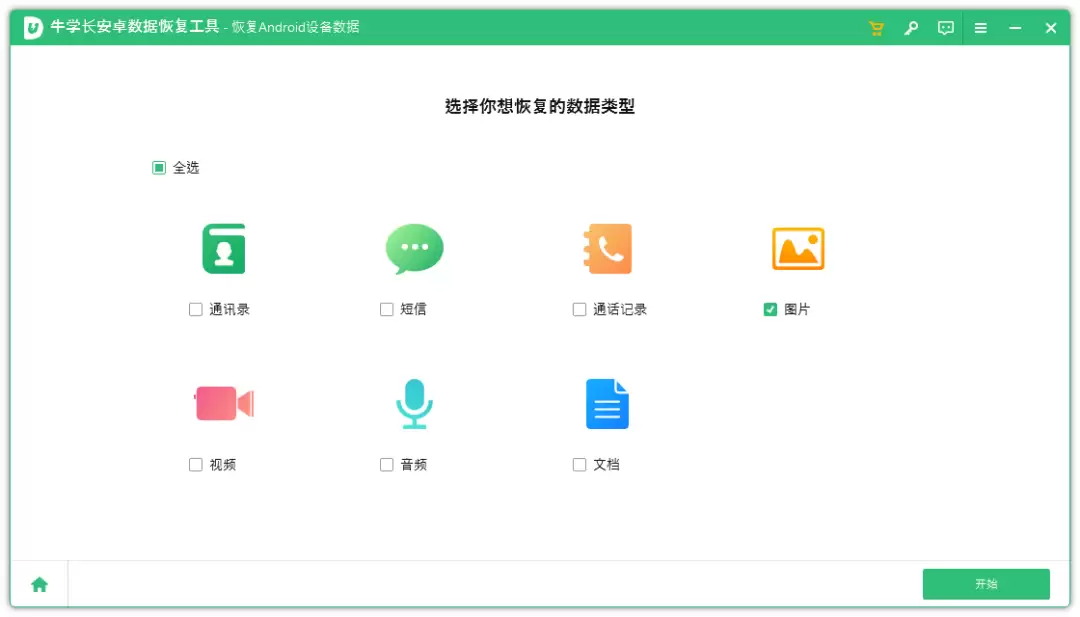
步骤3:扫描成功后,软件会按类别显示出所有扫描出的文件。
可以通过勾选“仅显示已删除的项目”来筛选出丢失或误删的照片文件,并且可以在恢复之前先预览一下它们。

步骤4:勾选需要恢复的数据,点击【恢复至PC】,丢失的数据就能保存到电脑上了。
四、提升恢复成功率的关键要点
- 数据丢失后,立即停止拍照、下载文件或安装软件,避免新数据写入覆盖原有内容,影响安卓手机数据恢复效果
- 优先尝试系统自带回收站和云备份恢复,操作简单高效,也更有利于保护现有手机数据
- 重要资料成功恢复后,及时备份到电脑或云端,建立双重备份机制,减少再次丢失的概率
- 如果是手机进水、严重摔坏等硬件故障引起的数据无法读取,建议尽快送到专业维修门店进行检测处理
五、日常防护小建议
平时养成定期备份安卓手机数据的习惯,把重要照片、聊天记录和工作文档同步到云端或电脑;同时谨慎对待格式化和恢复出厂设置,在操作前一定确认数据已经完成保存,从源头降低手机数据丢失的风险。
总的来说,安卓手机数据丢失后不必盲目焦虑。短期误删的文件先检查回收站,有备份的直接通过云端恢复;如果没有备份,则可以使用专业工具进行深度扫描恢复。只要抓住数据恢复的黄金时间,多数照片、文档和聊天记录都有机会顺利找回。


