
电脑使用时间一长,很多人都会遇到熟悉的“磁盘空间不足”提示。打开硬盘一看就会发现,大量重复文件正在悄悄占用你的存储空间:重复备份的照片、复制多次的文档、反复下载的软件安装包、同名或内容相同的视频片段……这些重复文件不仅白白挤占磁盘容量,还可能影响电脑运行效率,让查找文件变得更加麻烦。
不少新手一提到“清理重复文件”,第一反应就是——这件事太复杂,万一误删重要文件怎么办?其实完全不用过度担心,只要方法得当,重复文件清理并不难。下面这份教程就是专门为电脑新手准备的,手把手教你如何安全、高效地给电脑释放空间。

一、先搞清楚:哪些重复文件最占用电脑空间(新手重点看)
真正开始清理时,没必要一上来就全盘扫描,那样既耗时间又费精力。优先集中处理下面这3类最常见的重复文件,往往能更快看到效果:
- 照片类:手机导入电脑时产生的重复备份、截图后多次保存的图片、连拍形成的相似照片。这类文件通常最容易占满硬盘空间。
- 文档类:从A位置复制到B位置的Word/Excel文件、重复保存的PDF文档、内容相同但名称略有差异的笔记文件。
- 安装包/压缩包:重复下载的软件安装包、多次解压后遗留的压缩文件、名称相同或内容一致的ZIP/RAR文件。
把这些高频重复文件清理掉,电脑通常可以释放几十GB,甚至上百GB的存储空间,磁盘更整洁,系统运行速度也会更流畅。
二、重复文件清理方法
方法1、Windows自带方法
适合:电脑中的重复文件数量不算太多,自己能进行基本判断,又不想额外安装软件的新手用户。全程使用Windows系统自带功能,操作直接,风险也相对较低。
1、按“名称+大小”筛选(快速查找重复文件)
- 打开需要清理的文件夹,比如“图片”、“文档”或“下载”。
- 点击顶部的「查看」,勾选「详细信息」,这样文件名称、大小和修改日期都会显示出来。
- 点击「名称」栏,让文件按名称排序,同名文件通常会自动排列在一起。
- 重点对比同名文件的「大小」和「修改日期」:如果大小完全一致,那么内容大概率也是相同的。一般建议保留最新修改的版本,再右键删除其他重复文件。
新手小技巧
- 按住键盘上的「Ctrl」键,可以一次选中多个重复文件,批量删除会更省时间。
- 删除后先到「回收站」检查一遍,确认没有误删重要资料后,再进行清空会更稳妥。
2、用搜索功能精准定位
如果你不确定重复文件到底分散在哪些文件夹中,可以直接借助系统搜索功能快速查找:
- 打开「此电脑」,在右上角搜索框输入文件格式(例如找图片可输入 .jpg、.png;查找文档可输入 .docx、.pdf)。
- 等待搜索结果显示后,按「大小」排序,体积完全一致的文件可以优先检查。
- 双击打开可疑文件进行确认,确定属于重复内容后,再删除多余版本即可。
方法2、Mac自带方法(苹果电脑新手适用)
Mac电脑同样可以通过系统自带功能完成重复文件清理,而且操作也比较简洁。借助「聚焦搜索」和「访达」,就能快速整理磁盘空间:
- 打开「访达」,进入需要清理的文件夹,例如“图片”或“下载”。
- 点击顶部「显示」→「列表」,然后按「名称」或「大小」排序,同名、同大小的文件会更容易被识别出来。
- 如果想搜索得更精确,可以按「Command+F」打开聚焦搜索,输入文件格式,并结合“大小”“修改日期”等条件进一步筛选。
- 选中重复文件后,右键点击「移到废纸篓」,最后再清空废纸篓即可完成删除。
补充:如果你的Mac系统为 macOS 13 及以上版本,可以打开「系统设置」→「通用」→「存储」,其中有“清理重复文件”相关选项,系统会自动识别部分重复文件,适合想快速释放Mac存储空间的用户使用。
方法3、专业工具一键清理
如果你的电脑里重复文件数量非常多——比如几百张相似照片、几十个重复安装包,甚至多个重复视频文件,单靠手动查找不仅效率低,还容易漏删或误删。这种情况下,使用专业的重复文件清理工具会更加省心高效。
操作步骤:
第1步:启动程序后,先选择需要扫描的磁盘或分区。

第2步:选定磁盘后,开始扫描并搜索重复文件。搜索完成后,可以点击查看具体文件,也可以直接点击一键移除重复文件。
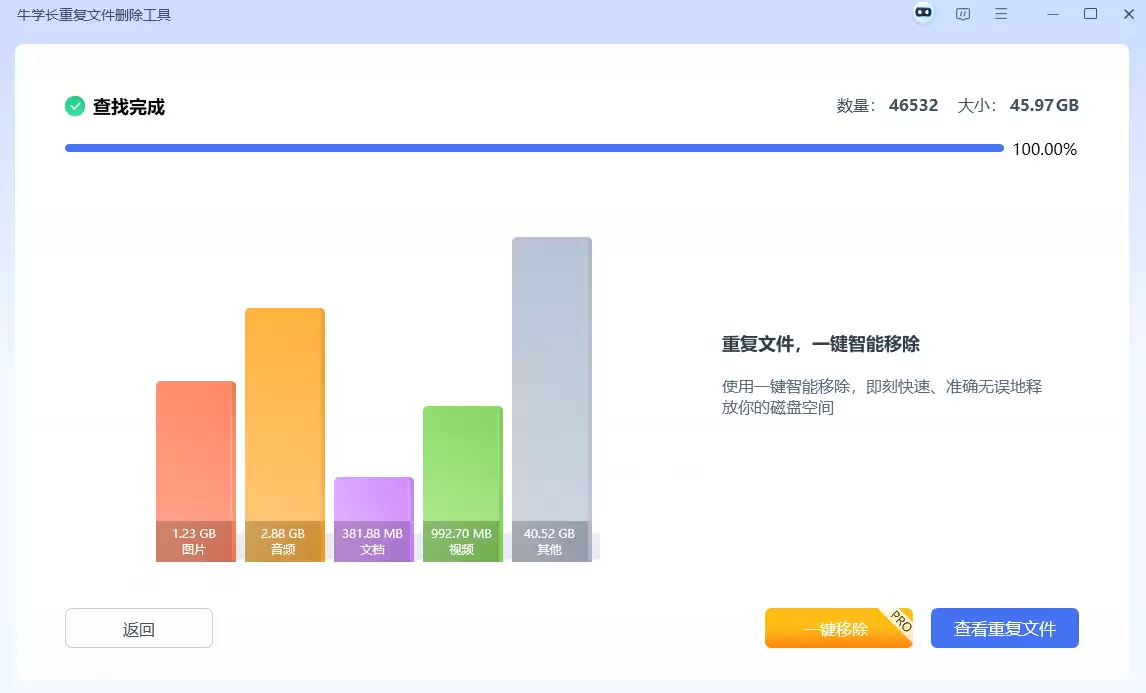
第3步:如果选择查看文件,想要一键清除,可以在自动选择功能中勾选“保留最新的”或“保留最旧的”文档,然后点击“移除到回收站”,就能一键清除所有重复文件。


