
遇到PDF表格无法直接编辑的情况,确实让人感到棘手。将其转换为Excel格式后,数据处理会变得轻松很多。下面为你详细介绍三种完整的操作流程,并说明普通PDF与扫描版表格之间的区别。

方法一:使用极轻PDF将PDF转为Excel
极轻PDF提供的PDF转Excel工具,适用于提取带有文字层的表格,整个转换过程较为流畅。
步骤一:进入PDF转Excel功能页面
打开极轻PDF官网首页,直接找到「PDF转Excel」功能入口,点击即可进入转换页面。

步骤二:上传PDF文件
选择你需要处理的、包含表格的PDF文件,将其上传到工具中。

步骤三:确认上传状态
上传完成后,核对一下文件名及当前处理状态,确保文件正确无误。

步骤四:启动转换流程
点击「开始转换」按钮,系统会自动生成Excel文件。此过程无需等待,后台完成后即可下载。

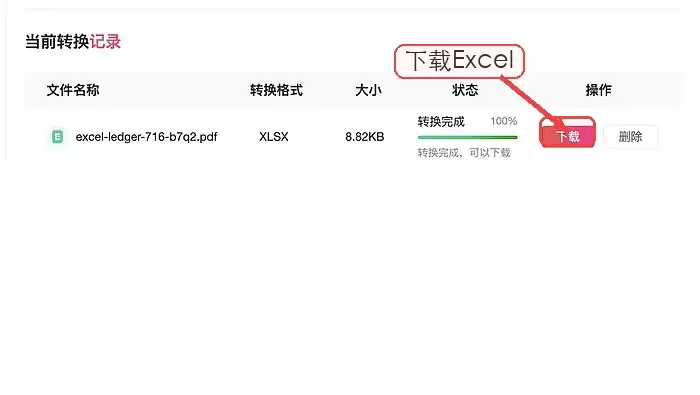
步骤五:下载并校验内容
下载完成后,务必重点检查合并单元格、数字、日期以及公式列是否有误。这一步不能省略,因为机器转换偶尔会出现小偏差。
方法二:使用CleverPDF进行转换
步骤一:上传PDF表格
打开CleverPDF对应的转换工具页面,选择需要处理的PDF文件,上传到系统中。

步骤二:转换后下载并核验
等待系统解析完成,将生成的Excel文件下载下来,逐行核对数据,确保没有遗漏或错位的情况。

方法三:使用PDF24进行转换
步骤一:选择待处理的PDF
打开PDF24的PDF转Excel工具页面,上传目标PDF文件,等待系统识别。

步骤二:保存转换结果
转换完成后,下载表格,抽查关键数据是否正确,尤其注意跨页表格的衔接部分。

扫描版表格的处理方法
扫描版PDF比较特殊,它本身没有可直接提取的文字层,通常需要先进行OCR文字识别,识别完成后再转换为Excel。转换完成后,一定要重点核对小数点、负号、日期以及跨页表格的内容,不能直接将转换结果当作最终数据使用,这一点需要特别留意。


