
先妥善备份重要数据,接着关闭“查找我的 iPhone”,再依次进入【设置】→【通用】→【传输或还原 iPhone】→【抹掉所有内容和设置】完成操作。手机自动重启后,会出现熟悉的“你好”欢迎界面——此时它已恢复至出厂状态,如同刚拆封一般。
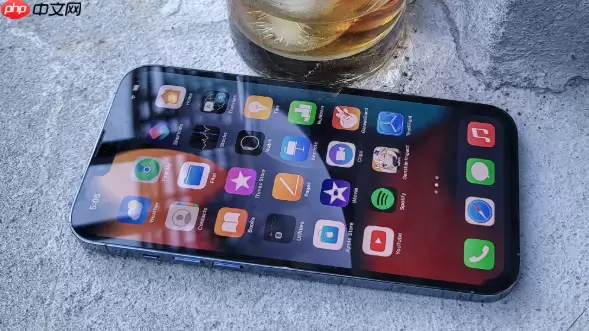
若您希望将 iPhone 16 Pro Max 恢复至出厂时的纯净状态,核心操作便是使用“抹掉所有内容和设置”功能。流程并不复杂,但操作前务必做好充分准备,否则可能丢失数据或卡在激活界面,带来不必要的麻烦。
备份重要数据再操作
恢复出厂设置会彻底清除手机内所有数据,包括照片、聊天记录、应用资料等,无一保留。如果您后续仍打算继续使用这台设备,提前备份可帮您轻松找回全部内容。
• 用 iCloud 备份:打开【设置】→ 点顶部的【你的名字】→ 进入【iCloud】→【iCloud 云备份】,点一下【立即备份】。
• 或者连电脑备份:用数据线把手机接到 Mac 或 PC,在访达(Mac)或 Apple 设备 App(PC)里选中你的设备,然后点“现在备份”。
关闭“查找我的 iPhone”
这一步尤其关键,特别是打算出售或赠送时。若未关闭,即使数据被清空,他人拿到手机也无法激活——会被你的 Apple ID 锁定,无法使用。
• 打开【设置】,点击顶部的【你的名字】。
• 进入【查找】→【查找我的 iPhone】,把它关掉。
• 系统会要求你输入 Apple ID 密码来验证身份。
开始恢复出厂设置
准备工作完成后,即可正式清空手机。
• 打开【设置】App。
• 往下拉,找到【通用】。
• 点进【传输或还原 iPhone】。
• 选择【抹掉所有内容和设置】。
• 输入锁屏密码和 Apple ID 密码确认操作。
• 耐心等待自动重启并清除数据,过程大约几分钟到十几分钟,屏幕会变黑然后出现苹果标志。
以上就是 iPhone 16 Pro Max 恢复出厂设置的完整流程。重启完成后,你将看到“你好”欢迎界面,手机已还原至全新状态。若计划自用,可从备份恢复数据;若转赠或出售,直接交给对方即可。


