
在 Excel 中,实际上并没有一个专门名为“比例”的函数。但如果需要将两列数值显示为“几比几”的格式,可以通过一个小技巧轻松实现——使用 GCD 函数求最大公约数,再借助 & 连接符组合成比例文本。直接套用的公式是 =A2/GCD(A2,B2)&":"&B2/GCD(A2,B2),既简单又高效。
先将两列数字放在相邻列
操作步骤非常简便:首先将需要对比的两列数字分别放置于相邻的列中,例如左侧一列存放比例前项,右侧一列存放比例后项。然后空出一列,专门用于显示最终的比例结果。需要特别留意的是,切勿提前将单元格格式设置为百分比,因为“12:5”这样的结果本质上是文本,既不是 Excel 的时间格式,也不是常规的百分比数值,错误设置可能导致显示异常。
用 GCD 公式实现几比几
在结果列的第一个单元格中,直接输入公式 =A2/GCD(A2,B2)&":"&B2/GCD(A2,B2)。该公式的原理非常清晰:GCD(A2,B2) 会自动计算出两个数的最大公约数,公式前半部分得到比例左侧的数值,后半部分得到比例右侧的数值,中间以英文冒号连接。最终得到的是已经约简的比例,无需手动计算约分,Excel 自动完成。
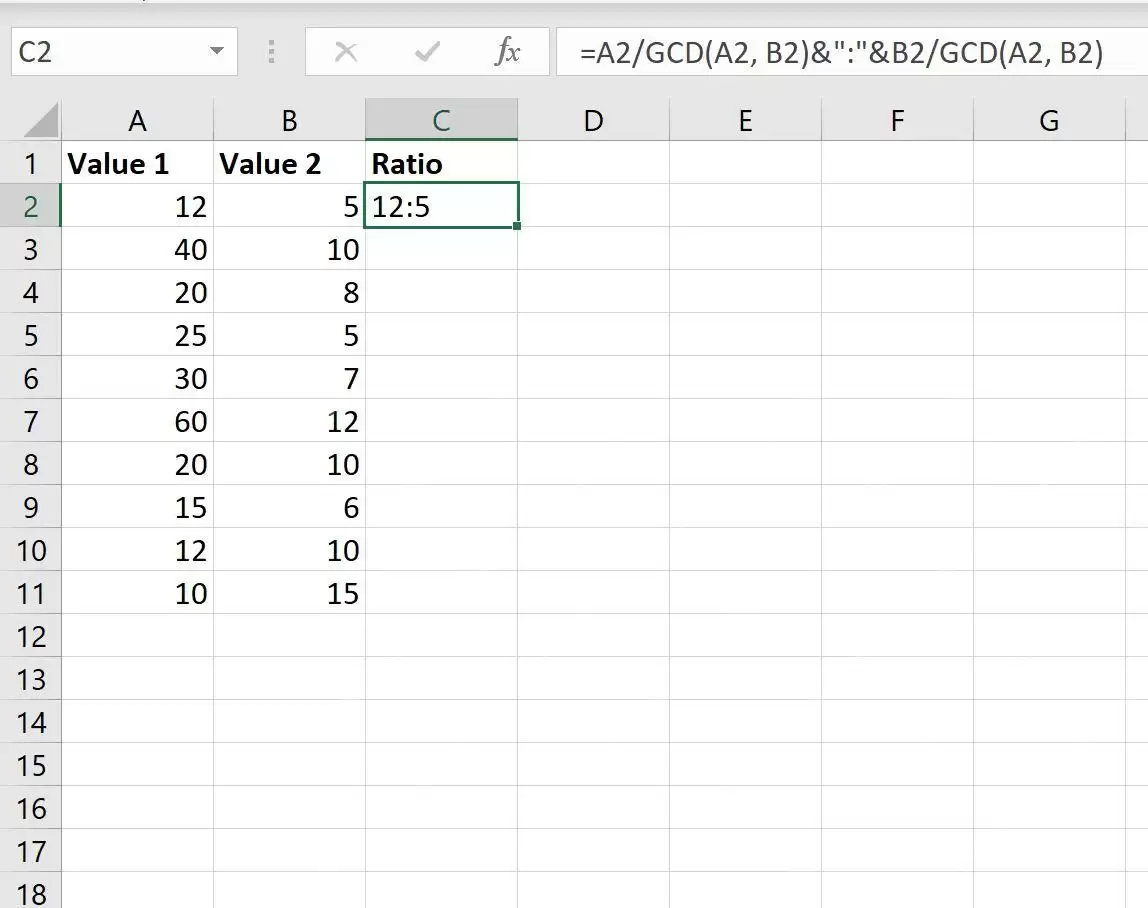
向下填充获得整列比例
确认第一个单元格的比例无误后,拖动单元格右下角的填充柄向下拖拽,公式便会自动复制到整列。Excel 会根据相对引用机制自动将 A2、B2 调整为 A3、B3、A4、B4……整列即可直接显示如 4:1、5:2、2:1 等已约简的比例,一气呵成。

分母为 0 时增加判断
如果第二列数值可能出现 0,直接使用上述公式容易产生错误,显示不理想的结果。此时可以加入一个判断条件,将公式修改为 =IF(OR(A2=0,B2=0),"",A2/GCD(A2,B2)&":"&B2/GCD(A2,B2))。这样一来,只要两个数中任意一个为 0,单元格就会自动留空,避免出现错误值。若业务需求需要显示“0:1”或“1:0”,可依据实际规则另行调整。最后,随机点击一个结果单元格,检查公式栏,确保引用的两列没有错位,即可完成操作。


