
iPhone 13 mini 截长图这事儿,说起来其实挺简单,不用装第三方软件也能轻松搞定。关键看你想要截什么内容——不同场景对应不同方法,下面这几个最常用、也最快,值得记一下。
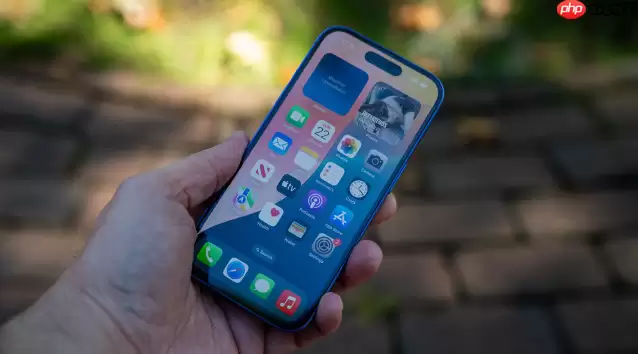
先给个整体判断:苹果自带的 Safari 截整页最干净利落;屏幕录制滚动截屏的适用范围最广;微信收藏拼接截图则适合临时补救、二次编辑。下面挨个拆开聊。
用 Safari 浏览器直接截整页
这个操作几乎是零门槛,前提是你正在苹果自带的 Safari 里浏览网页。方法很简单:打开网页,同时按下侧边按钮和音量加键完成截图;左下角会出现缩略图,点一下进入编辑界面;接着点击顶部的“整页”选项,右侧就会显示完整的页面预览;拖动底部长度条调整范围,确认后点“完成”,选择“存储为 PDF”或者“共享”就能保存到相册。整个过程一气呵成,而且导出的 PDF 清晰度极高,适合保存长文章、产品详情页这类内容。
通过屏幕录制实现滚动截屏
但 Safari 整页截图只对浏览器有效,到了微信公众号、微博、小红书的 App 里就行不通了。这时候就得靠屏幕录制里的“滚动截屏”功能。先去“设置”>“控制中心”,把“屏幕录制”加进来;然后从屏幕右上角下滑打开控制中心,长按“屏幕录制”按钮,会出现“滚动截屏”选项,点击它再开始录制;接着回到你要截图的页面,快速向上滑动让内容自动滚动——注意滑动速度要均匀,太快容易漏掉,太慢又可能卡顿;录制结束后点击左上角的红色状态栏,选择“结束”并保存。录下来的视频可以转成 GIF,或者用第三方工具导出为长图。这个方法虽然多了一步转格式,但胜在通用性强,几乎所有 App 内容都能搞定。
用微信收藏拼接多张截图
如果你已经手动截了好几张图,想快速合成一张长图,微信的收藏功能是最省事的“救火队员”。操作路径:打开微信,进入“我”>“收藏”,点右上角“+”新建一条收藏;接着点击下方“图片”图标,按顺序选中你要拼接的截图;添加完成后点右上角“...”,选择“保存为图片”。生成的图片会自动存进相册,底部带白边,整体看着也挺清爽,适合分享到朋友圈或者直接存档。
总结一下:Safari 截整页最省心,屏幕录制最万能,微信收藏最方便应急。三种方法各有所长,根据你当下的场景直接选就行——不复杂,但容易被人忽略。下次截长图时,不妨试试看。


