
给大家说一个在日常工作中最实用的操作技巧:在 Microsoft Teams 中安排一场视频会议,最快的方法就是点击左侧栏的「日历」,然后选择右上角的「新建会议」,依次填写好会议标题、参会人员和时间,保存即可。正式入会前,建议在加入页面确认摄像头、麦克风和电脑音频都处于正常状态;进入会议后,点击顶部的「共享」按钮,就能把整个屏幕或某个特定窗口分享给参会者。
先从 Teams 日历进入新建会议
打开 Teams 桌面端,直接点击左侧栏的「日历」功能即可进入。页面右上角可以看到三个入口选项:「使用ID加入」「立即开会」「新建会议」。如果需要提前预约一场正式会议,就点击「新建会议」;如果只是临时拉几个人快速沟通,旁边的「立即开会」按钮会更加顺手和高效。
填写标题、参会人和会议时间
点击「新建会议」弹窗后,首先填写会议标题,然后添加必须参会的人员,接着设置会议的开始与结束时间。如果想创建一个频道会议,还可以额外点击「添加频道」;对于普通部门会议来说,直接填写参会人名单即可。会议备注可以写在底部的详情框中,但千万不要手动修改会议链接——Teams 保存后会自动生成参会所需的加入信息,非常稳定可靠。

用日程安排助理避开冲突时间
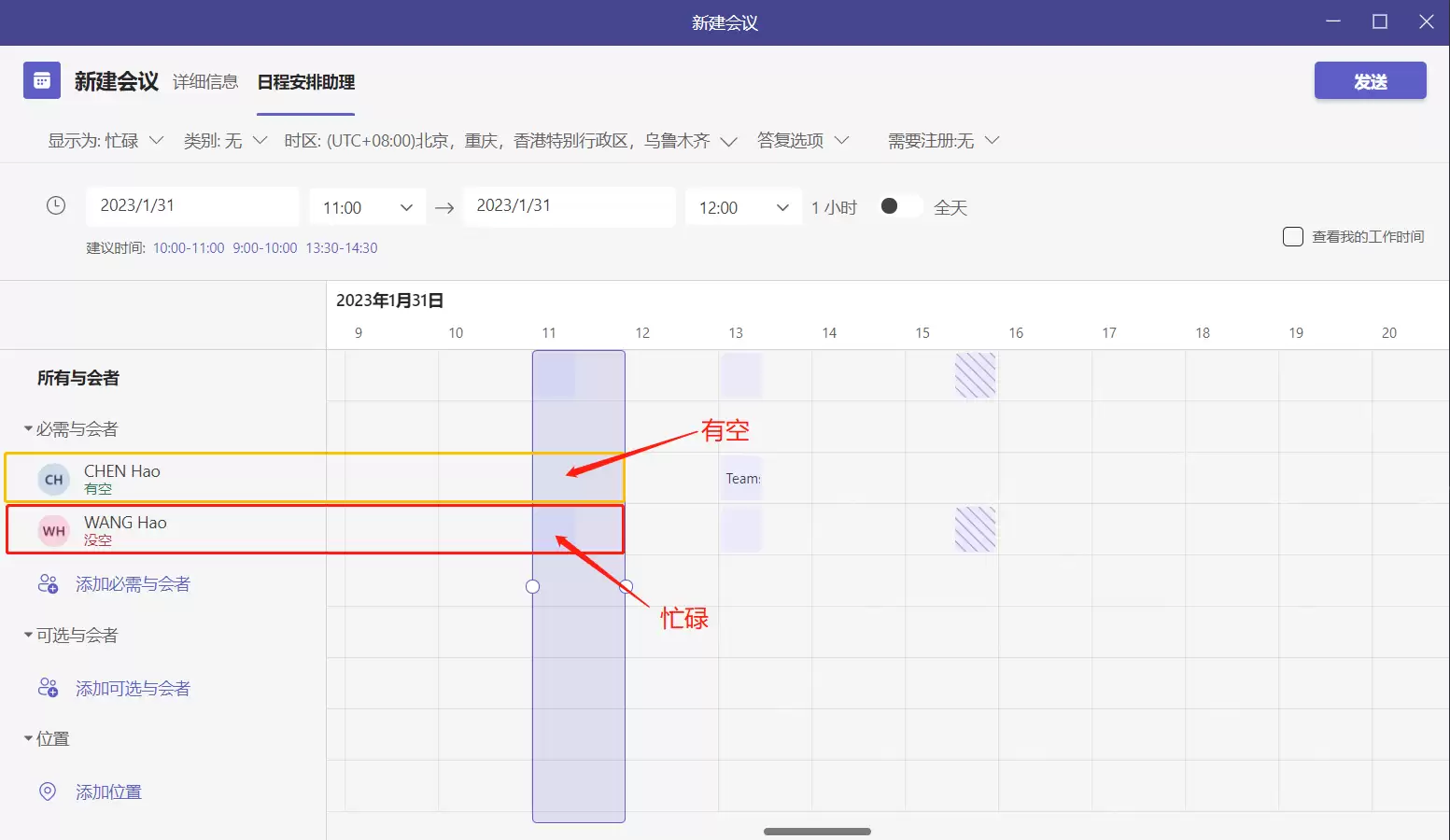
当参会人员较多时,切换到「日程安排助理」页面是一个很好的做法。在横向时间轴中,可以清晰看到每个人的忙闲状态,选择浅色的空闲时段来安排会议最为合适。如果有人整段时间都显示忙碌,可以直接采用系统给出的其他建议时间,这样就不用会后逐个发消息通知改期,大大提升了会议安排的效率。
从日历卡片加入视频会议
会议保存成功后,会直接显示在 Teams 日历中。到了预定时间,点击对应的会议卡片,右侧会弹出会议详情面板,其中包含「加入」按钮、会议链接、聊天入口以及组织者信息。确认会议标题和时间无误后,点击「加入」按钮,即可进入会前准备页面。

进入前检查摄像头和麦克风
在正式进入会议之前,Teams 会先停留在音视频选项页面。这里需要重点核对三个地方:左侧摄像头开关是否处于你需要的状态,音频选项是否选择了「计算机音频」,麦克风开关和音量滑块是否正常工作。如果是在办公室参会,建议先关闭摄像头、调试好麦克风,再点击右下角的「立即加入」——这样比进入会议后手忙脚乱地找按钮要稳妥得多。

开会时点击共享选择屏幕或窗口
进入会议后,点击顶部工具栏右侧的「共享」按钮。共享面板打开后,首先决定是否开启「包括计算机声音」,然后在「屏幕」和「窗口」之间进行选择:如果要演示整个桌面就选屏幕,如果只讲解某个文档或网页就选窗口。选定后切换回你要演示的内容,其他参会者看到的就是你刚才选定的那部分画面。

共享开始后,注意观察自己屏幕顶部是否显示共享状态,麦克风和摄像头图标是否符合当前会议要求。演示结束后,回到 Teams 顶部工具栏点击停止共享,再把相关资料链接补充到会议聊天中,这样整场视频会议就能顺利收尾了。


