
制作KPI进度表时,如果只列出35%、72%、108%这类枯燥的数字,确实不够直观——老板和同事都需要逐一判断数据好坏。其实借助WPS表格的条件格式功能,就能自动为这些数字匹配状态图标:红色表示未达标,黄色表示接近目标,绿色表示完成甚至超额完成。一眼就能看出哪个项目需要重点关注,省时又高效。
下面以WPS表格的条件格式图标集为例演示操作步骤。你应用到实际KPI表格时,只需将示例中的金额列替换为完成率、进度、达成率等列即可,操作流程完全一致。
步骤一:选中需要显示 KPI 图标的数字区域
首先打开WPS表格,选中要添加进度指示的数字列。例如KPI完成率在E列,就选中E4到E13这类纯数据区域——切记不要包含表头,只选数据区域。这样后续生成的图标才能精准对应每一行的指标。
步骤二:从开始菜单进入条件格式
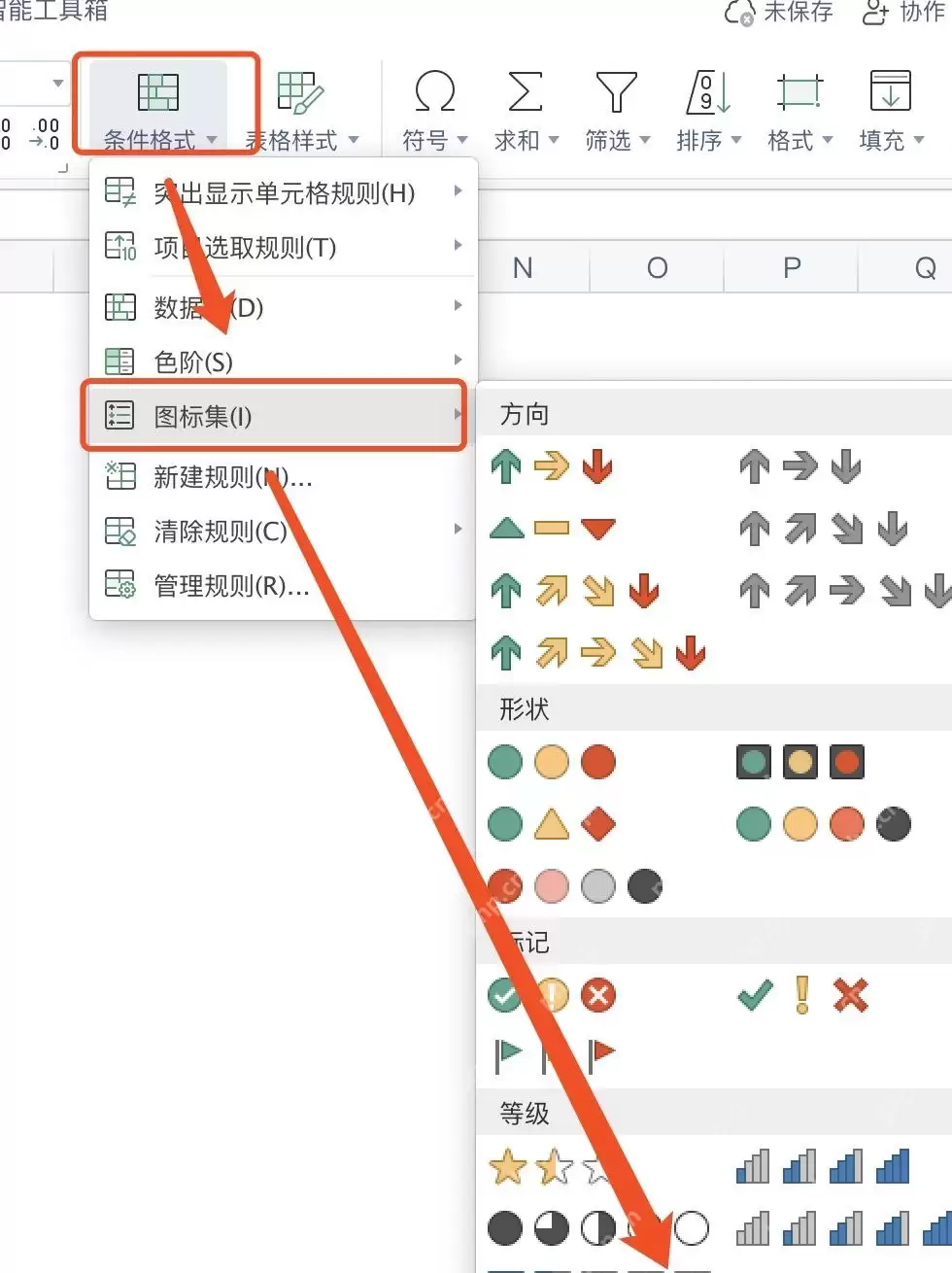
保持刚才选中的数据区域处于选中状态,点击顶部「开始」选项卡,找到「条件格式」。该入口通常位于数字格式、单元格样式附近,点击后可见突出显示、项目选取、数据条、色阶、图标集等多种规则类型。

步骤三:选择图标集里的进度图标样式
在条件格式的下拉菜单中展开「图标集」,挑选适合KPI场景的样式即可。常见的有红黄绿圆点、上下箭头、红黄绿旗帜。做进度指示时,红黄绿圆点最稳妥:红色代表进度存在风险,黄色代表接近目标,绿色代表顺利达标。
步骤四:进入规则设置并调整阈值
如果系统默认的分段阈值不符合你的业务口径,可以手动进入规则设置页面进行调整。例如,你要求KPI完成率达到100%显示绿色,50%以上显示黄色,低于50%显示红色,就按此标准修改数值。类型请根据数据格式选择「数字」或「百分比」,避免系统用默认比例错误分档。

步骤五:检查图标显示是否符合进度判断
设置完成后返回表格,逐行核对图标颜色与数值是否匹配:高于目标的项目显示绿色,接近目标显示黄色,明显落后的项目显示红色。确认无误后,可将相同规则复制到其他月份或其他项目的KPI进度列中。

如果你只想让表格显示图标、不显示原始数字,直接在规则设置中勾选「仅显示图标」即可。不过日常汇报时更建议保留数字与图标同时显示,既直观,又便于追溯具体完成率。


