
如果今年秋天iPhone 17真的如期而至,那么竖屏短视频创作这件事,大概率会迎来一次体验上的明显升级。先说说结论:核心在于硬件升级与软件优化双管齐下,两者缺一不可。
芯片更强、屏幕更好、相机更专业,这几乎是板上钉钉的事。但关键还在于,苹果会如何通过系统层面的优化,将这些硬件的潜力充分释放出来。以下几个方向值得重点关注。

当然,以上都是基于现有产品逻辑的合理推断。如果真的上手iPhone 17,如何把它用好,才是真正考验创作者能力的地方。

几个关键升级方向
苹果一贯“简单易用但功能强大”的思路,在iPhone 17上大概率会延续。以下几个方面的提升,值得深入关注。
更强大的芯片与AI加速:更快的处理速度意味着你可以更流畅地编辑4K甚至更高分辨率的视频素材。AI加速则可能体现在智能场景识别、自动调色、一键添加转场特效等方面,让剪辑效率大幅提升。

更优秀的屏幕显示:更高的亮度与更广的色域,能让你在编辑时更准确地把握视频的色彩与细节。ProMotion自适应刷新率技术也会让时间线拖动更加顺滑流畅。
更专业的相机系统:更好的防抖性能、更大的传感器、更强的夜景拍摄能力,这些都能让你在前期拍摄时获得更高质量的素材,为后期剪辑打下坚实基础。
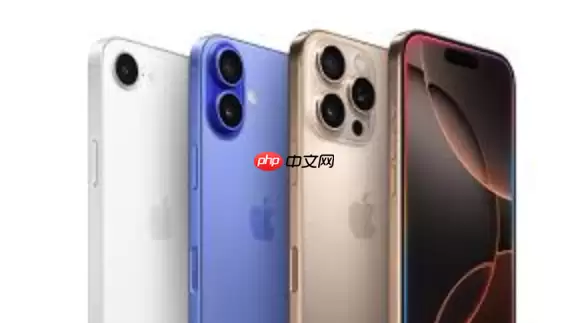
原生剪辑App的进化:iMovie肯定会继续升级,加入更多针对竖屏短视频的优化。比如更丰富的滤镜、更便捷的字幕添加方式、更智能的音乐推荐等等。甚至可能有新的剪辑App出现,专门为短视频创作而设计。
生态联动:iPhone、iPad、Mac之间的无缝切换,让你可以在不同设备上编辑同一个项目。AirDrop快速分享素材,iCloud云端同步,这些都是苹果生态的核心优势。
录制竖屏视频有哪些隐藏技巧?
iPhone的相机功能一直很强大,但很多隐藏技巧可能你还没发现。比如:
电影模式:可以模拟电影级的景深效果,让你的竖屏视频更有质感。注意选择合适的焦点,并适当调整景深强度。
ProRes格式:如果你需要进行更专业的后期处理,可以开启ProRes格式录制。虽然文件体积会增大,但能保留更多色彩信息和动态范围,为剪辑提供更大的空间。
利用“快速切换”功能:在录制过程中,长按屏幕可以快速切换到拍照模式,不错过任何精彩瞬间。
善用三脚架和稳定器:虽然iPhone的防抖性能已经很出色,但使用三脚架或稳定器可以获得更稳定的画面,尤其是在拍摄运动场景时。
剪辑竖屏视频时,如何选择合适的配乐?
配乐是短视频的灵魂。选择合适的配乐,能让你的视频更具感染力。
考虑视频的主题和情感:配乐要与视频内容相符。比如欢快的视频适合选择节奏明快的音乐,而伤感的视频则适合选择舒缓的音乐。
利用音乐平台:像Apple Music、QQ音乐、网易云音乐等平台,都有丰富的音乐资源。你可以根据自己的需求,搜索合适的音乐。
使用免版权音乐:如果你的视频要发布到公共平台,一定要注意版权问题。可以选择一些免版权音乐网站,比如YouTube Audio Library、Artlist等。
注意音乐的节奏和剪辑点:将音乐的节奏点与视频的转场或关键动作对齐,可以增强视频的节奏感和冲击力。
如何在iPhone 17上高效添加字幕?
字幕对于短视频来说非常重要,它可以帮助观众更好地理解视频内容。
使用自动字幕功能:很多剪辑App都支持自动字幕功能。它可以自动识别视频中的语音,并生成字幕。虽然准确率可能不是100%,但能节省大量时间。
手动调整字幕:自动生成的字幕可能存在错误,需要手动调整。注意字幕的字体、颜色、大小和位置,确保它们清晰易读,并且不会遮挡视频的重要内容。
利用字幕模板:一些剪辑App提供了丰富的字幕模板,你可以根据自己的需求选择合适的模板,并修改其中的文字。
考虑字幕的动画效果:适当的字幕动画效果可以增强视频的视觉效果。比如可以添加淡入淡出、滑动等动画效果。
如何利用AirDrop快速分享剪辑好的视频?
AirDrop是苹果设备之间快速分享文件的利器。
确保设备已开启AirDrop:在控制中心中,长按Wi-Fi图标,然后开启AirDrop。
选择“所有人”或“仅限联系人”:为了确保安全,建议选择“仅限联系人”。
在相册或剪辑App中选择要分享的视频:点击分享按钮,然后选择AirDrop。
选择要接收视频的设备:在弹出的设备列表中,选择你要分享的设备。
等待接收设备接受:接收设备会收到一个提示,点击“接受”即可。
AirDrop的传输速度非常快,而且无需消耗流量,是分享大文件的理想选择。
如何避免剪辑短视频时出现卡顿现象?
卡顿是影响剪辑体验的一大问题。
清理存储空间:确保你的iPhone有足够的存储空间。删除不常用的App、照片和视频,可以释放更多空间。
关闭后台应用:过多的后台应用会占用系统资源,导致卡顿。关闭不常用的后台应用,可以提高剪辑的流畅度。
降低视频分辨率:如果你的视频分辨率过高,可以尝试降低分辨率。虽然会损失一些画质,但能提高剪辑的流畅度。
重启iPhone:重启iPhone可以清除缓存,释放系统资源,解决一些临时的卡顿问题。
更新系统和App:苹果会不断优化系统和App,修复bug,提高性能。及时更新系统和App,可以获得更好的剪辑体验。
如何导出高质量的竖屏短视频?
导出设置直接影响视频的最终质量。
选择合适的视频格式:MP4是最常用的视频格式,兼容性好,体积小。
设置合适的视频分辨率和帧率:对于竖屏短视频,建议选择1080p或4K分辨率,30fps或60fps帧率。
调整视频码率:视频码率越高,画质越好,但文件体积也越大。根据你的需求,选择合适的码率。
开启“高效率”编码:“高效率”编码可以减小文件体积,同时保持画质。但需要注意的是,一些旧设备可能不支持这种编码。
导出前预览:在导出前,一定要预览一下视频,确保没有错误。
导出高质量的视频,需要根据你的需求和设备性能进行调整。多尝试几次,找到最适合你的设置。


