
iPhone 17的屏幕录制功能,本质上是通过控制中心一键启动的。先确认一下你的控制中心里有没有这个按钮——如果没有,进“设置”>“控制中心”,在“更多控制”列表里找到“屏幕录制”,点旁边的绿色加号添加上去。这一步搞定后,从屏幕右上角下滑打开控制中心,点击那个圆形的录制按钮,三秒倒计时一过,录制就开始了。想停止时,点一下屏幕顶部的红色状态栏或灵动岛区域的图标,视频自动存进“照片”应用。如果发现录出来的视频没声音,长按录制按钮,在弹出的选项里把麦克风图标点成红色,就能录进外部声音了;系统内部音效默认会录进去,不用额外操作。录制好的视频在“照片”里可以直接剪辑、调参数,也能通过AirDrop或社交平台一键分享。
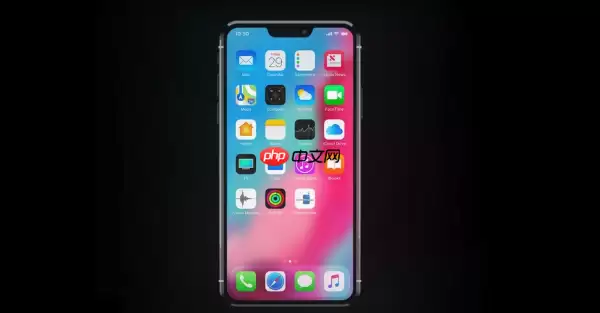
在iPhone 17上录制屏幕内容,最直接的方法就是通过控制中心。从屏幕右上角向下滑动,打开控制中心,点击那个圆形的“屏幕录制”按钮。三秒倒计时后,录制就开始了。
解决方案
其实,iPhone 17的屏幕录制用起来非常顺手,几乎是傻瓜式的。如果之前没用过,或者想确认万无一失,可以先检查控制中心里有没有这个功能。
添加屏幕录制到控制中心:
- 打开“设置”应用。
- 滑动找到并点击“控制中心”。
- 在“更多控制”列表中,找到“屏幕录制”旁边的绿色加号“+”图标,点击它。这样,“屏幕录制”就会被添加到控制中心里。这一步是第一次设置时最容易被忽略的,但做一次就省心了。
开始屏幕录制:
- 从iPhone 17屏幕的右上角向下轻扫,打开“控制中心”。
- 找到那个带圆圈的实心圆点图标(屏幕录制按钮),点一下。
- 倒计时三秒,给你时间准备。倒计时结束后,屏幕顶部的状态栏会变成红色(或者灵动岛区域会显示录制图标),表示录制正在进行中。
停止屏幕录制:

- 点击屏幕顶部的红色状态栏(或者灵动岛区域的录制图标)。
- 在弹出的确认框中选择“停止”。
- 录制好的视频会自动保存到“照片”应用里。
iPhone 17屏幕录制没有声音怎么办?
这确实是很多人刚开始用屏幕录制时会遇到的一个“小坑”。录制出来的视频没声音,通常并不是什么bug,而是没开启麦克风音频。当你点击屏幕录制按钮时,如果是长按它,而不是简单点击,就会弹出一个选项窗口。在窗口底部,你会看到一个麦克风图标。默认情况下,这个麦克风可能是关闭的(灰色)。点击它,让它变成红色,表示麦克风音频已经开启。这样录制屏幕时,就能同时录下周围环境的声音或你的解说。当然,如果只是想录制系统内部的声音,比如游戏音效或视频播放声音,即使不开启麦克风,系统内部的声音也能被录进去。但如果发现系统声音也没录进去,那可能是设备音量调得太低,或者录制的应用本身没有声音输出。
iPhone 17屏幕录制文件存在哪里?如何编辑或分享?
录制完成的屏幕视频会自动存放在“照片”应用里。打开“照片”,在“最近项目”或“视频”相簿里就能找到。这个设计很方便,所有图片和视频在一个地方,管理起来省心。
编辑:找到视频后,可以直接在“照片”应用里进行简单编辑。
- 点击视频,然后选择右上角的“编辑”按钮。
- 拖动视频两端的黄色滑块来剪辑开头和结尾,去掉不想要的部分。
- 还可以调整曝光、色彩等参数,或者添加滤镜。
- 编辑完成后,点击“完成”并选择“存储视频”或“将视频存储为新剪辑”(如果想保留原视频)。
分享:分享也非常简单。
- 在“照片”应用中选中想要分享的屏幕录制视频。
- 点击左下角的分享图标(一个带有向上箭头的方框)。
- 可以选择通过AirDrop、信息、邮件、社交媒体应用(比如微信、抖音等)来分享。多数情况下,直接AirDrop到Mac上进行更专业的剪辑,或者直接发给朋友,都是最顺手的方式。
iPhone 17屏幕录制常见问题与技巧有哪些?
使用过程中,确实会遇到一些小情况,也有些技巧可以提升体验。
- 存储空间不足: 屏幕录制视频,特别是时长较长、内容复杂的,文件会比较大。如果iPhone存储空间不足,可能导致录制中断或无法保存。录制前最好检查一下剩余空间。建议定期清理不必要的视频和照片,避免这种尴尬。
- 通知与隐私: 录制屏幕时,如果收到通知(比如微信消息、电话),这些通知也会被录进去。如果不希望隐私信息出现在视频里,建议在录制前开启“勿扰模式”或“专注模式”。
- 应用程序限制: 某些应用程序出于版权或隐私保护的考虑,可能会限制屏幕录制功能,或者在录制时显示黑屏。这通常不是iPhone的问题,而是应用本身的设定。
- 录制时长: 理论上,只要存储空间足够,屏幕录制没有明确的时长限制。但建议单次录制不要太长,一是文件过大不好处理,二是万一中间出问题,损失会比较大。可以分段录制,后期再拼接。
- 灵动岛的显示: 在iPhone 17上,屏幕录制状态会通过灵动岛区域的显示来提示,比如一个红色小圆点或计时器。这比以前的纯色状态栏更直观,但要注意,它本身也会出现在录制视频里。如果需要完全干净的录制画面,可能需要考虑其他专业设备。
- 录制游戏时卡顿: 录制大型3D游戏时,可能出现卡顿现象。这是因为屏幕录制本身需要消耗处理器和图形资源,同时运行大型游戏会使手机负荷过重。可以尝试降低游戏画质设置,或者在录制前关闭一些后台应用。


