
导出iPhone中的照片看似简单,但若方法不当,要么速度慢得令人着急,要么画质被压缩得心疼。实际上,核心途径只有三种:iCloud自动同步、数据线直连电脑、以及隔空投送。每条路径各有特点,选对方法方能事半功倍。
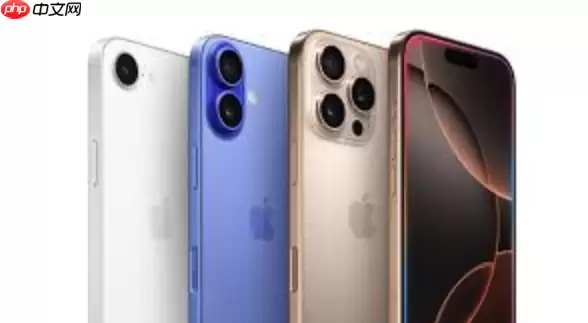
尽管当前市面上尚未有名为“iPhone 17 Pro Max”的设备,但照片导出方式在所有现役iPhone上基本一致。以下三种方法覆盖了日常使用的大部分场景,您可根据手头设备和具体需求灵活选择。
使用iCloud照片同步功能
如果您拥有多台苹果设备,又不想每次手动折腾,iCloud无疑是最省心的“后台管家”。进入【设置】→【你的名字】→【iCloud】→【照片】,将“iCloud照片”开关拨至绿色。此后,只要手机连接Wi-Fi并处于充电状态(或电量充足),照片便会自动同步至云端。另一台设备——无论是Mac、iPad还是Windows电脑——只需登录同一Apple ID,照片即可自动下载到本地或在线查看。需注意,Windows用户需安装“iCloud for Windows”应用,并在设置中勾选“照片”同步至指定文件夹。
通过数据线将照片导入电脑
若需一次性转移数百张甚至上千张照片,且要求画质原封不动,数据线是唯一可靠的选择。使用USB线连接iPhone与电脑后,手机将弹出“信任此电脑”提示,请务必点击“信任”。Mac用户可直接打开系统自带的“照片”App,它会自动弹出导入界面,勾选照片后点击“导入”即可。Windows用户更为简便:打开“此电脑”,找到iPhone设备,双击进入“DCIM”文件夹,像复制普通文件一样将照片拖拽至电脑硬盘。这里有个小提醒:在iPhone的【设置】→【照片】中,将“传输到Mac或PC”改为“保留原片”,避免系统擅自压缩或转换格式。
使用隔空投送快速传输给附近设备
临时需给同事传几张照片,或让Mac迅速接收刚拍的截图,隔空投送是最快手段——无需网络,画质也不受损。操作很简单:在iPhone和接收方(另一台iPhone、Mac或iPad)的控制中心中,开启“隔空投送”,设为“所有人”或“仅限联系人”。随后在相册中选中照片,点击左下角分享按钮,选择“隔空投送”,再点击目标设备。对方确认接收后,照片即刻飞传,速度相当理想。
总结下来便是:日常自动备份走iCloud,大批量导出用数据线,临时分享靠隔空投送。按需选择,每种方法都不复杂。


