
想让iPhone桌面更有个性?设置小组件其实比想象中简单,它能让主屏幕既美观又实用,一眼就能获取所需信息。
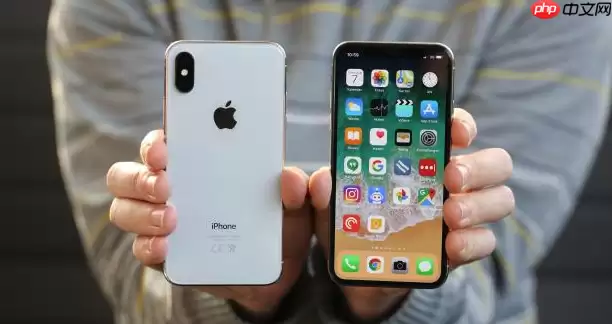
在iPhone上添加桌面小组件,操作比你想象得更简单,它能瞬间提升手机桌面的个性化与效率,让你快速查看关键信息。

解决方案
具体操作步骤如下:
- 长按空白区域: 在主屏幕任意空白处长按,直到图标开始抖动,左上角会出现一个“+”号。
- 点击“+”号: 轻点“+”号,即可打开小组件库。
- 选择小组件: 在小组件库中浏览或搜索,找到你想要的App小组件。每个应用通常提供小、中、大三种尺寸选项。
- 选择尺寸并添加: 选定尺寸后,点击“添加小组件”,它就会自动出现在桌面上。
- 调整位置: 拖拽小组件到你喜欢的位置,与其他图标或小组件整齐排列。
- 完成设置: 点击“完成”或按Home键(针对有Home键的机型),小组件便固定到位。
若需编辑小组件内容,长按它并选择“编辑小组件”即可调整。要移除时,同样长按,选择“移除小组件”。

为什么有些应用没有小组件?
这确实是个令人困惑的问题,尤其是当你期待某个常用App拥有小组件却发现没有时。简单来说,一个应用是否提供小组件功能,完全取决于其开发者。小组件并非iPhone系统为所有App默认配备的功能,而是需要开发者专门适配和开发。
从市场反馈来看,涉及几个因素:有些开发者认为自家App的核心功能不适合小组件形式,或小组件能展示的信息量有限;另一种情况是App版本较老旧,开发者无暇更新适配;还有的设计理念追求简洁,不希望小组件分散用户注意力。因此,如果你发现某个App没有小组件,多半是开发者未做或无意开发。这虽遗憾,但也无可奈何,毕竟每个App都有自己的设计哲学。
如何最大化小组件的实用价值?
小组件的价值远不止于美观,其真正魅力在于提升效率与信息获取的便捷性。要最大化实用价值,关键在于“有策略”地放置与选择。
首先,智能叠放(Smart Stack)堪称宝藏功能。你可以将多个相关或不相关的小组件叠放在一起,系统会根据你的使用习惯、时间、地点等因素自动切换显示最相关的小组件。例如,早上显示天气和日历,晚上显示待办事项和睡眠数据。这样既节省桌面空间,又能智能提供所需信息,避免桌面过于臃肿。
其次,选择合适的尺寸很重要。小尺寸适合快速瞥一眼即可获取的信息,如股票价格、单个提醒事项;中尺寸能显示更多内容,如一天日程概览、多个联系人快捷方式;大尺寸适合需要更多视觉空间展示的信息,如完整照片集或详细天气预报。不要一概选择大尺寸,否则桌面会变得杂乱无章。
最后,基于使用场景和频率布局。将最常用、最需快速查看的小组件放在主屏幕第一页,甚至是你大拇指容易触及的区域。例如,很多人习惯把日历、天气和提醒事项放在第一页,因为这些是每天早上第一眼就要看的信息。而不那么紧急、偶尔查看的,如健康数据或快捷指令,可放在第二页或更靠后的位置。真正提升效率的,不是把桌面塞满,而是有策略地放置,让信息主动找到你,而不是你去找信息。
小组件会影响iPhone的电池续航和性能吗?
关于小组件是否影响iPhone电池续航和性能,这确实是许多用户关心的问题。从技术角度,任何在后台运行并需要更新数据的功能都会消耗一定电池和系统资源,小组件也不例外。
但苹果在设计和优化小组件时已考虑这一点。小组件的刷新机制是智能且受限的,它们不会像App一样持续在后台运行。系统会根据App使用频率、重要性及网络状况等因素,智能调度更新频率。例如,天气小组件可能每隔一段时间才更新一次,而非实时刷新。
因此,通常情况下,小组件对iPhone电池续航和性能的影响微乎其微,你几乎感觉不到。除非你桌面塞满了各种需要高频率实时更新的复杂小组件(如实时股票报价、持续定位的地图小组件等),那确实可能增加一些功耗。对于大多数用户,日常使用几个常见小组件,完全无需担心电池会因此大幅缩短。苹果在这方面的优化做得不错,大部分时候你感觉不到额外负担。若你的iPhone确实出现续航问题,小组件通常不是罪魁祸首,更可能是其他App或系统设置的问题。


