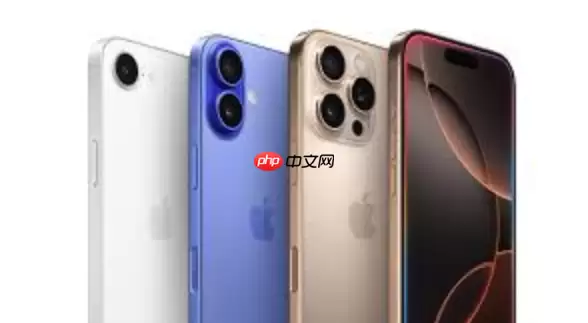
调整iPhone字体大小这件事,其实比很多人想象的要简单得多。核心就藏在“设置”深处——一条滑杆拉一拉,阅读体验立马改观。尤其对那些眼睛不太好的朋友来说,这个功能简直是日常救星。
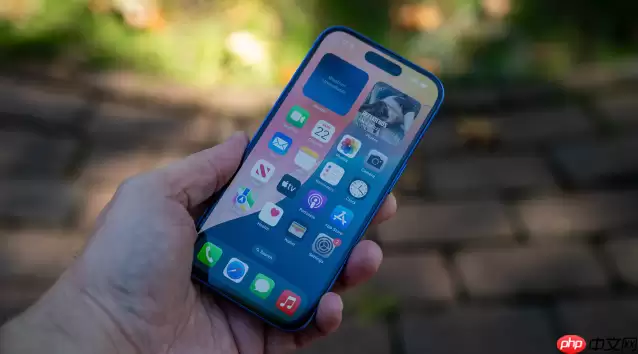
路径很简单:进入“设置” → “辅助功能” → “显示与文字大小” → “更大字体”。底下那个滑杆,手指往右一拖,实时预览就出来了。要是想要更大的字号,记得把“更大辅助功能字体”开关打开,能解锁超大字选项。不过得提醒一句:有些App天生不支持动态跟随,调整完可能会没反应,这时候别着急,后面会说到怎么处理。
iPhone字体大小调整后,哪些App会受到影响?
绝大部分系统自带App——比如“信息”、“邮件”、“备忘录”这些——都是立竿见影,调整完立刻变大变小。但第三方App就看各家开发者的适配意愿了。如果你发现改了系统字体,某个App纹丝不动,可以试试重启它,或者翻翻App自己的设置页。拿微信举例子,它就有独立的字体调节选项,系统怎么变它都不理。
调整iPhone字体大小对电池续航有影响吗?
理论上来讲,影响几乎可以忽略不计。真正吃电的大头是屏幕亮度、后台App刷新、定位服务这些。所以放心大胆调,别为了省电委屈自己的眼睛。如果真觉得续航绷不住了,与其盯着字体大小不放,不如去关掉几个不常用的后台刷新,或者把屏幕亮度往下拉一拉——那才是正道。
iPhone字体显示不正常,比如字体发虚或者显示不全怎么办?
字体发虚,十有八九是开了“粗体文本”选项。去“设置” → “辅助功能” → “显示与文字大小”里关掉它就行。显示不全呢,多半是字太大,超出了App的显示边界,适当减小字号就能解决。还有一种可能是App本身有Bug——更新到最新版本往往管用,实在不行就找开发者反馈。再不行?重启iPhone试试,老办法有时候比什么技巧都灵。