
当您暂时不使用 iPhone 时,设备会自动息屏并锁定,进入节能且安全的待机状态。当您需要再次操作时,只需完成几个简单步骤即可快速唤醒并解锁,整个过程一气呵成。
唤醒 iPhone
想点亮屏幕?试试以下几种常用方法:
按下电源键——这是最直观的操作方式,只需轻按机身右侧的按钮即可。
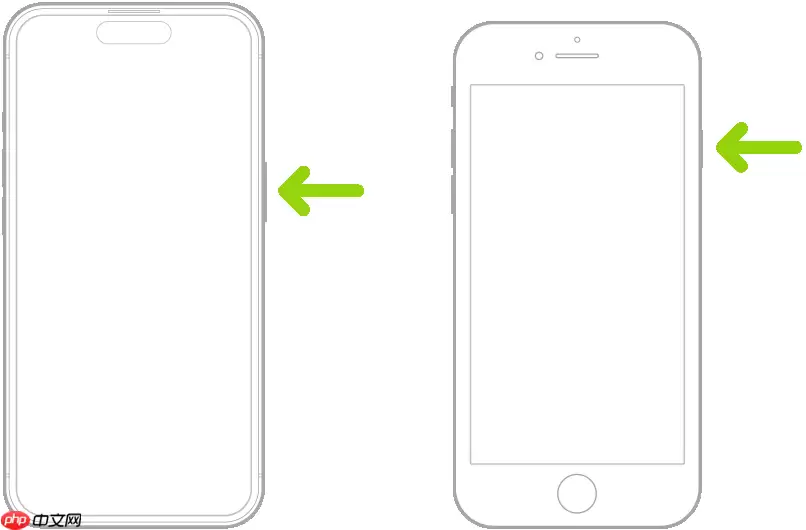 绿色箭头指向 iPhone 右侧的按钮。
将 iPhone 拿起——只要您从桌面或平面拿起手机,屏幕便会自动亮起。
 用手将 iPhone 从桌面上拿起。
【小提示】如果您不希望拿起手机时自动亮屏,可以进入“设置”
 > “显示与亮度”,关闭“抬起唤醒”功能。
轻触屏幕——该功能适用于非 iPhone SE 机型,只需用手指轻轻点一下屏幕,屏幕即会亮起。
 手指轻点屏幕以唤醒设备。
通过面容 ID 解锁 iPhone
如果您的 iPhone 支持面容 ID 但尚未在设置中启用,请先参考如何设置面容 ID。完成设置后,按以下步骤操作:
轻触屏幕或拿起手机唤醒,然后注视屏幕。
您会看到锁定图标从闭合状态变为打开状态,表示设备已成功解锁。
从屏幕底部向上滑动。
若要重新锁定,按下电源键即可。
【小提示】通常情况下,若一分钟内未对屏幕进行操作,iPhone 会自动锁定。但如果您在“设置” > “面容 ID 与密码”中开启了“注视感知”,那么只要检测到您正在注视屏幕,设备就不会自动熄屏或锁定,十分人性化。
使用触控 ID 解锁 iPhone
如果您的 iPhone 配备主屏幕按键(即 Touch ID)且尚未启用,可先参考如何设置触控 ID。完成设置后,操作非常简单:
用已注册的指纹按下主屏幕按键,iPhone 即可解锁。
若要重新锁定,按下电源键即可。
【小提示】同样,一分钟内未操作屏幕,iPhone 会自动锁定。
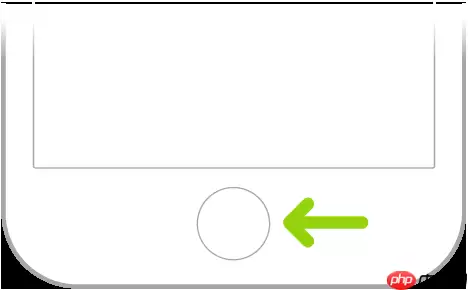 iPhone 底部的主屏幕按键(即触控 ID)。
使用密码解锁 iPhone
如果您在设置 iPhone 时未设定密码,建议先参考如何设置密码,然后按以下步骤操作:
- 在支持面容 ID 的机型上,从锁定屏幕底部向上滑动;其他型号则按下主屏幕按键。
- 输入您的密码。
手动锁定 iPhone
前面提到,大约一分钟不操作屏幕,iPhone 会自动锁定。但如果您希望立即锁屏,只需按下电源键即可,快捷又省心。


