
本文面向那些刚刚组装好新电脑、入手了一台没有预装系统的裸机、或者刚更换了硬盘、系统崩溃需要重装的朋友。只要硬件本身没有物理损坏,按照下面的步骤操作,就能顺利安装上 Windows 7——当然,其他版本的 Windows 系统也可参考,不过这里以 Win7 为例进行详细讲解。
工具/原料
开工之前,请先确认手头有一个 4GB 以上的 U 盘,以及一台能上网的电脑(只要能上网的任何电脑都可以)。需要提前准备的软件包括:UltraISO、WinPE 系统镜像、Windows 7 系统镜像(.GHO 格式)。
组装机装系统——制作启动 U 盘
1. 下载 UltraISO 和 WinPE 系统镜像,同时把 U 盘插到电脑上(注意:在第四步写入映像之前插上即可,不必提前插)。
2. 安装 UltraISO,不需要特别设置,一路点击“下一步”即可完成。安装完成后打开它。
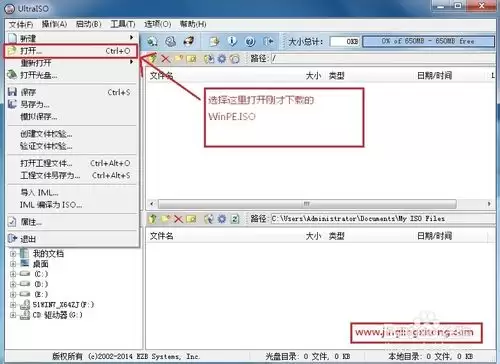
3. 打开 UltraISO 之后,依次点击“文件” → “打开”,然后选择刚才下载好的 WinPE.ISO 文件,操作如下图所示。
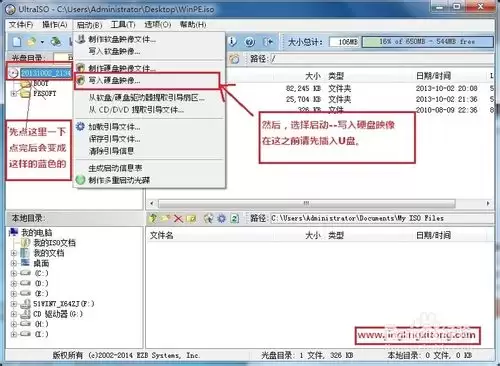
4. 接下来开始写入硬盘映像。请按照图中的操作步骤执行。
5. 在“硬盘驱动器”那里选择你的 U 盘,写入方式默认选择 USB-HDD+ 即可。极少数老主板可能不支持这个模式,如果遇到问题再换成 USB-ZIP(注意,仅当 HDD 方式无法使用时才切换到 ZIP)。然后点击“写入”。
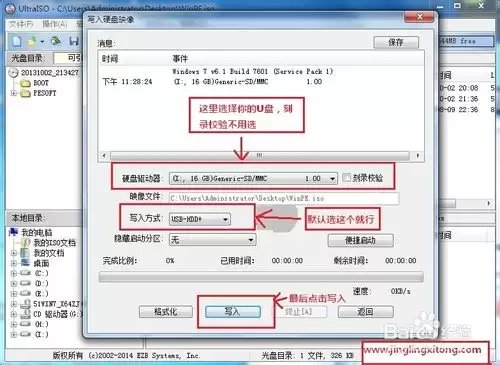
6. 系统会弹出确认窗口,询问“是否继续操作”,选择“是”。请务必注意:确认后 U 盘将被格式化,如有重要文件请提前备份好。

7. 等待写入完成,完成后会有相应提示。
8. 这一步非常重要,一定不要忘记。下载 Windows 7 系统镜像,推荐选择 64 位版本。但如果你的 U 盘只有 4GB,建议先下载 32 位版本,装好之后再升级为 64 位版本也不迟。将下载好的系统镜像直接复制到 U 盘里。
9. 全部完成后,拔下 U 盘,接下来就可以正式开始给组装机装系统了。
组装机装系统——U 盘启动
1. 插入 U 盘,按下对应机型的 U 盘启动快捷键。不同品牌的主板启动键不同,请参考下面这张图。多说一句:记得先把 U 盘插上——以前有人按教程操作怎么都进不去,折腾半天才发现 U 盘根本没插,大家可别犯这个低级错误。
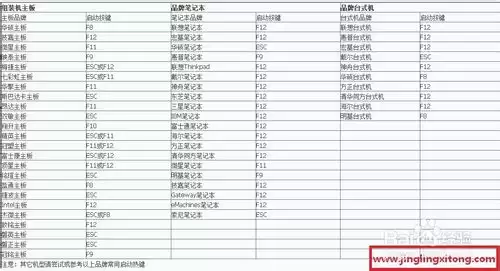
2. 绝大多数主板都能通过上面的快捷键直接进入 PE。如果运气不好你的主板不在列表中,则需要通过 BIOS 将 U 盘设置为第一启动项。不同品牌 BIOS 的设置方法各不相同,这里不统一展开,可以查阅主板说明书,或者在搜索引擎中搜索“你的主板品牌 + BIOS U盘启动”。
3. U 盘启动成功后,就会进入 WinPE 系统界面,这一步就算完成了。
组装机装系统——分区
1. 进入 WinPE 后,首先进行硬盘分区。下面是具体操作步骤。
2. 打开桌面上的 DiskGenius 分区工具,启动时会弹出窗口询问是否同意软件协议,同意即可。
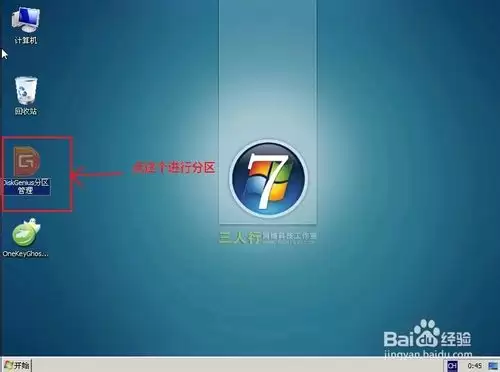
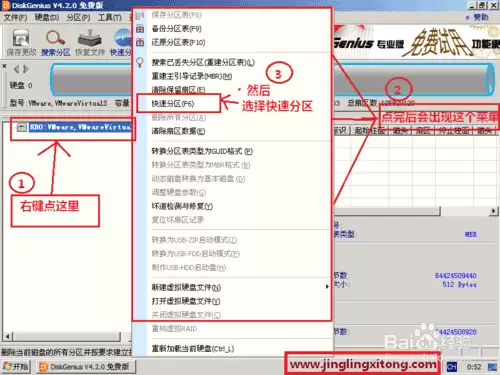
3. 进入软件主界面后,右键点击你的硬盘,在菜单中选择“快速分区”,如下图所示。
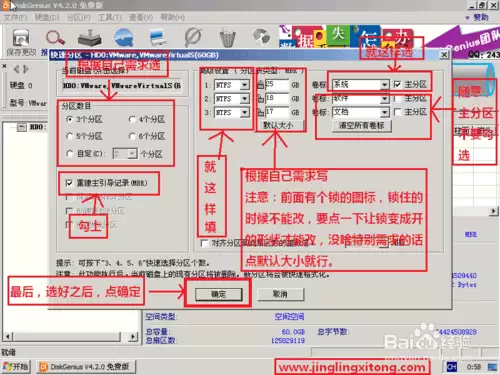
4. 根据自己的需求设置分区数目和每个分区的大小,设置时可参考下图。确认无误后点击“确定”。
5. 接下来软件开始执行分区操作,过程如下图所示。
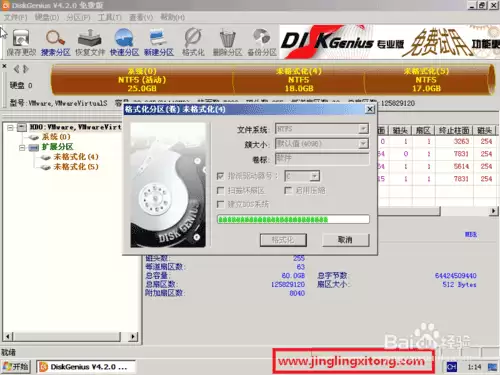
6. 分区速度很快,一会儿就结束了——注意,分区成功后软件不会弹出任何提示,之前那个设置对话框消失就代表分区已经完成。看看下面两张图,分区完成前后的状态对比。
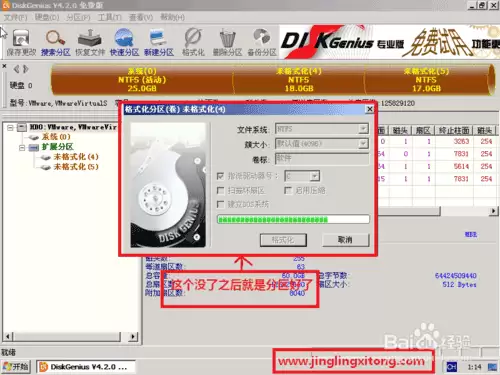
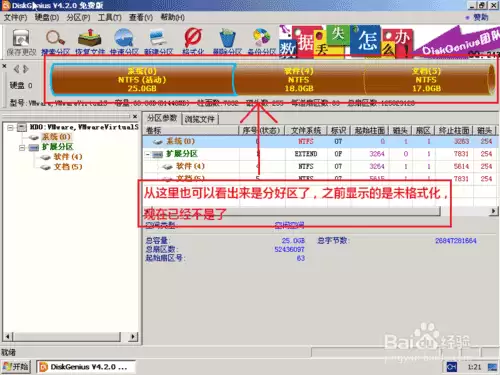
7. 分区完成后关闭 DiskGenius。分区搞定,接下来正式安装系统。
组装机装系统——安装 Win7 系统
1. 打开桌面上的 Onekey Ghost 工具。
2. 在 Onekey Ghost 中选择“还原分区”,然后在“GHO WIM ISO 映像路径”中,找到你之前复制到 U 盘里的 Windows 7 系统镜像(.GHO 文件),接着在下方列表里选中 C 盘(也就是系统盘),如下图所示。
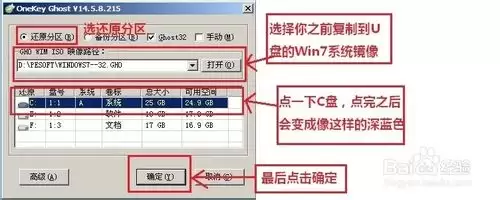
3. 弹出一个确认框,勾选“完成后重启”和“引导修复”两个选项,然后点击“确定”。
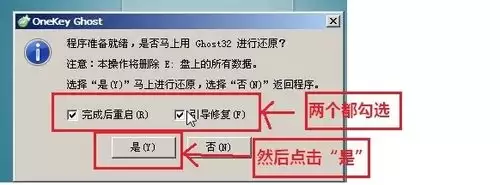
4. 开始执行还原操作,进度条会动起来。稍等片刻,等进度条跑完,计算机会自动重启。
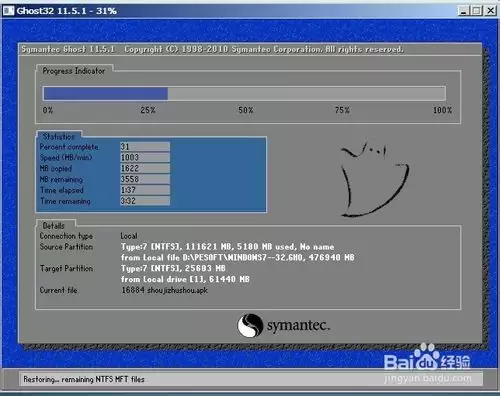
5. 重启后,系统会自动进入 Windows 7 安装程序,自动安装驱动和服务,你只需要耐心等待。特别提醒:如果你之前是通过修改 BIOS 来实现 U 盘启动的,记得在重启后再次进入 BIOS,把启动优先级改回硬盘,然后保存退出。下图是安装过程中的抓拍。

6. 安装完成后,系统会自动进入桌面。有时候进入桌面后会提示需要重启,按照提示重启即可。重启后,系统安装就全部完成了。
7. 到此,教程全部结束。
组装机装系统——完成
如果你因为 U 盘只有 4GB 而先装了 32 位版本,后面想换成 64 位的话,可以重新制作启动 U 盘,下载 64 位镜像,再走一遍安装流程即可。市面上也有不少详细的系统重装教程可供参考。
注意事项
请确保电脑硬件没有损坏,只要硬件正常,本教程适用于任何需要全新安装 Windows 系统的场景。希望这篇图文教程对大家有所帮助!


