
升级电脑、更换硬盘或扩容存储设备时,最让人头疼的往往就是重装系统——安装完成后还得逐一重装软件、导入文件,折腾大半天。其实有一种更省心的方案:将整个操作系统直接迁移到新硬盘上。你现有的系统、已安装的软件、个人文件,甚至系统设置,都能原封不动地搬到新盘里。迁移完成后,开机就能直接进入熟悉的界面,仿佛什么都没发生过一样。这种系统迁移方法,不仅能省去重装系统的麻烦,还能让新硬盘无缝接管你的工作环境。
那么,具体该怎么操作?先把新硬盘(SSD、HDD或U盘)连接到电脑,启动系统,然后按照以下步骤进行即可。
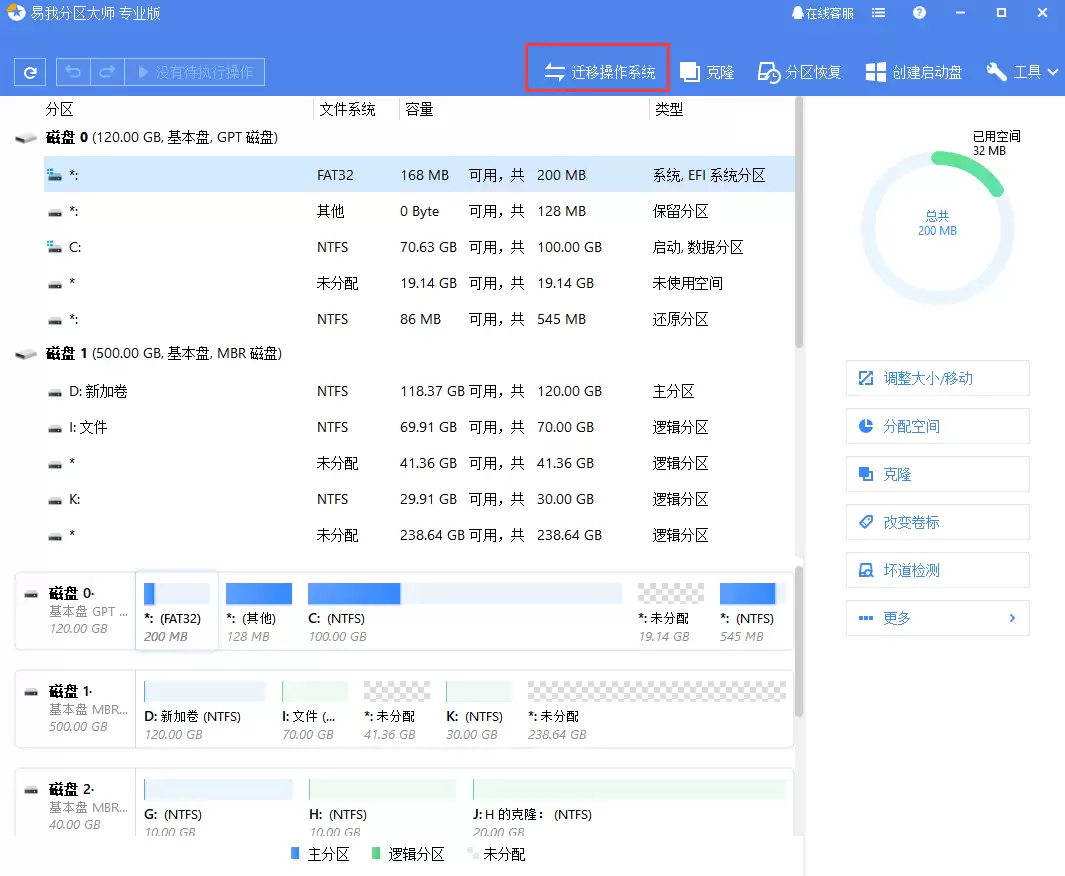
步骤1. 选择“迁移操作系统”
打开软件后,在右上角工具栏中找到“迁移操作系统”选项——这个功能专门用于将操作系统完整克隆到新硬盘。软件会自动识别引导分区和系统分区,确保迁移后的硬盘可以直接引导启动,实现真正的系统无缝迁移。
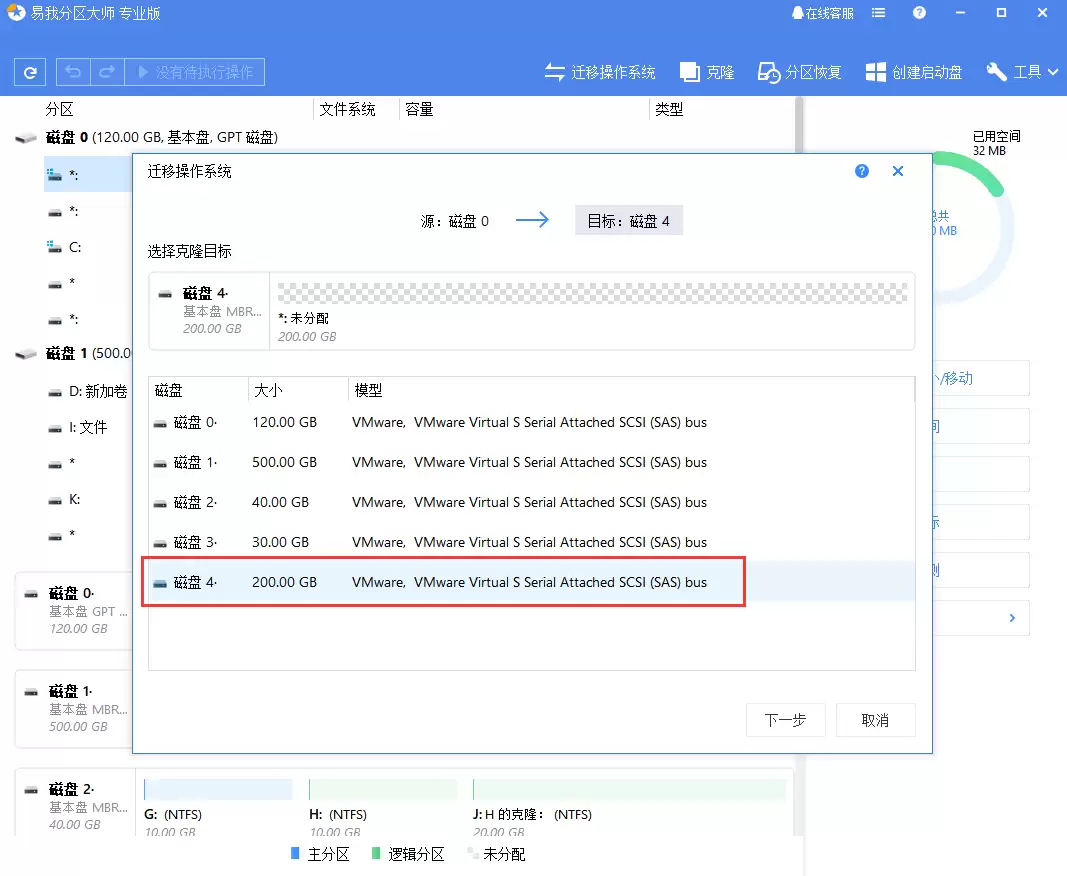
步骤2. 选择目标磁盘
指定要迁移到哪块硬盘。这里有一个关键提醒:如果目标磁盘前面部分的未分配空间不够大,软件会先删除目标盘上的部分分区,然后才开始迁移。换句话说,目标盘上的原有数据可能会被清空,因此操作前务必确认数据备份情况。
步骤3. 编辑目标磁盘分区大小,点击“执行”开始克隆
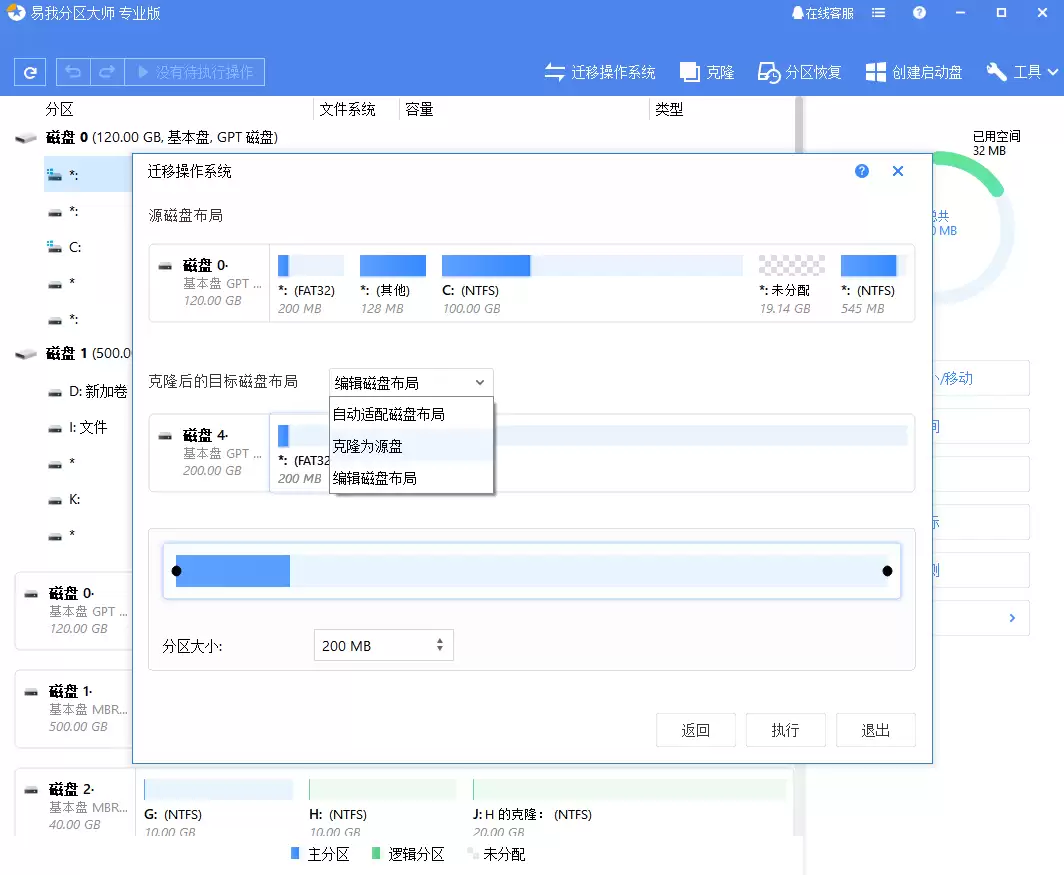
步骤4. 如果目标磁盘上的数据正在被其他程序占用,软件会启动创建WinPE启动盘的过程,然后重启电脑,在WinPE环境中完成克隆
如果一切正常,也可以直接在Windows环境下完成克隆,无需额外重启。这种灵活的迁移方式,能适应不同场景下的系统迁移需求。
提示:迁移前务必检查目标硬盘上是否有重要数据。因为如果目标盘前面部分的未分配空间不足,软件会先删除原有分区再重新分区,这些数据就会全部丢失。所以,建议提前备份目标盘中的重要文件,以免造成不必要的损失。
迁移完成后,还需要手动进入BIOS,将新硬盘设置为第一启动项。保存退出后,电脑就能从新硬盘正常启动,进入熟悉的系统界面。相比重装系统,这种硬盘克隆的方式是不是省心多了?


