
Windows 11 正式发布后,许多用户既想第一时间体验新功能,又担心系统不稳定或兼容性不佳。与其直接放弃现有的 Windows 10,不如搭建双系统,两套环境互不干扰。操作流程并不复杂,今天我们就来详细梳理整个安装步骤。
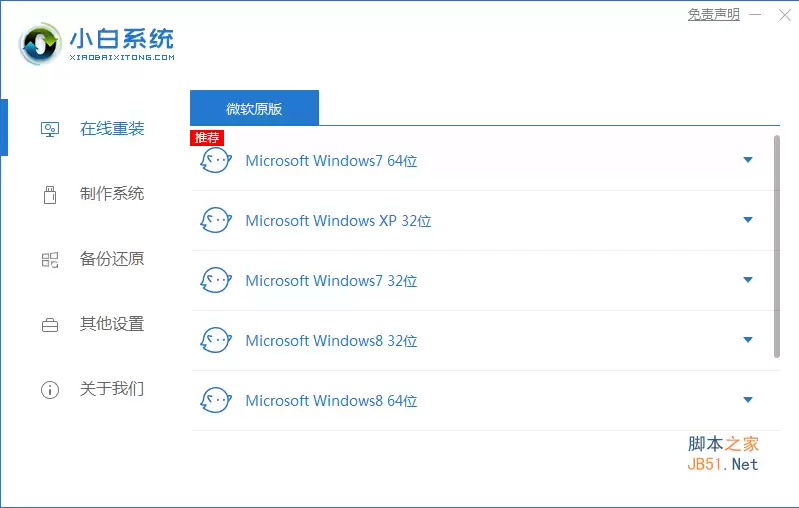
Win10 与 Win11 双系统安装详细教程
首先做好准备工作。确保当前系统为 Windows 10,并且硬盘留有充足的可用空间——建议为 Win11 预留至少 50GB。空间不足会导致后续安装软件、更新系统时捉襟见肘。
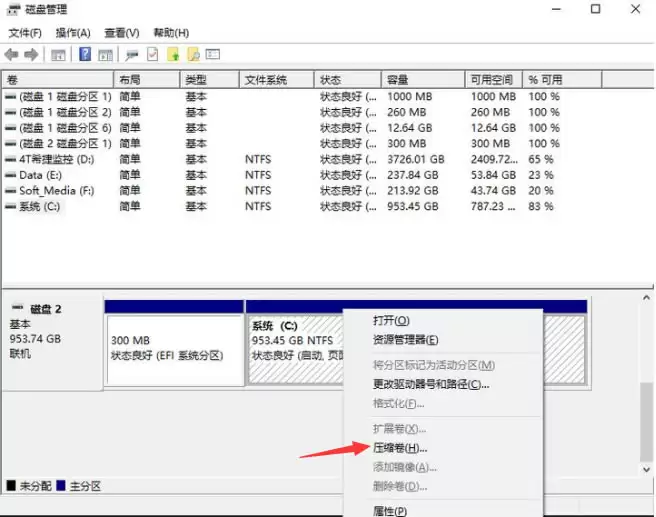
1. 进入 Win10 系统,右键“此电脑”选择“管理”,进入“磁盘管理”。找一个空间较充裕的分区(如 D 盘或 E 盘),右键选择“压缩卷”,压缩出大约 50GB 的未分配空间。这一步是为新系统腾出独立安装位置。
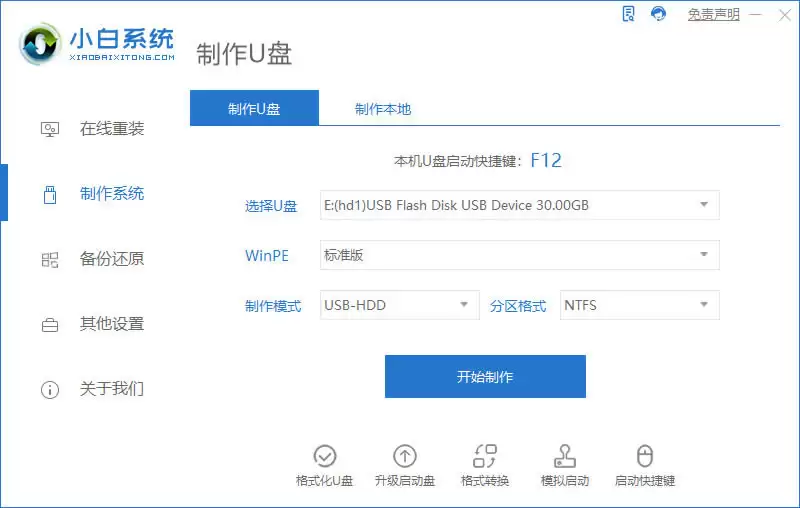
2. 打开一个 PE 启动盘制作工具,这里以“小白一键重装系统”工具为例。进入软件界面后,选择“制作系统”,点击“开始制作”。
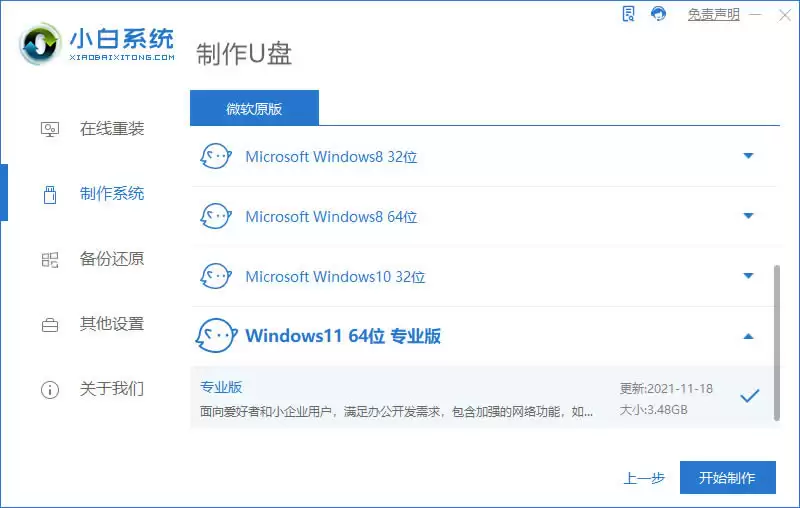
3. 在弹出的系统选择窗口中,选择 Windows 11 系统,然后继续点击“开始制作”。工具会自动下载系统镜像文件并写入 U 盘。
4. 等待制作完成,此过程中不要拔出 U 盘,保持网络畅通即可。
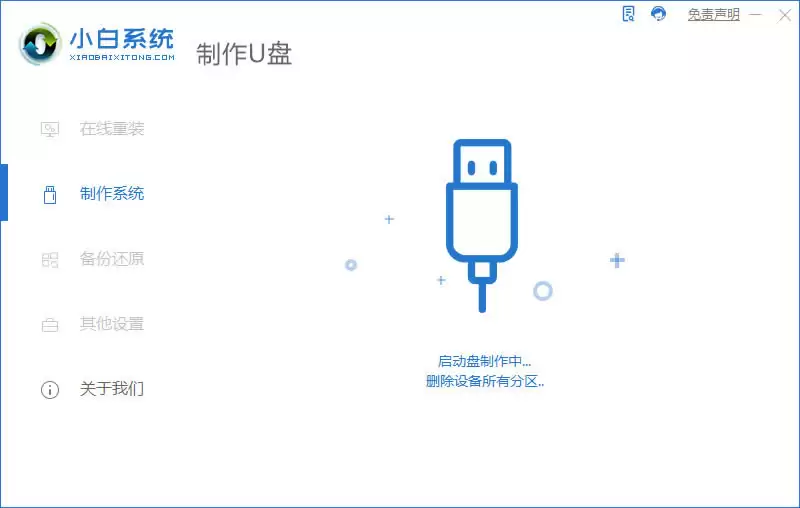
5. 制作完成后,将 U 盘插入电脑,然后重启。
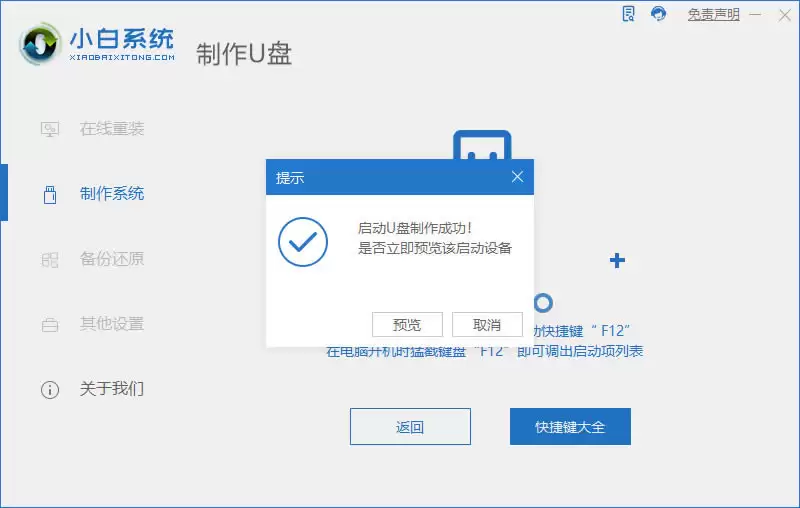
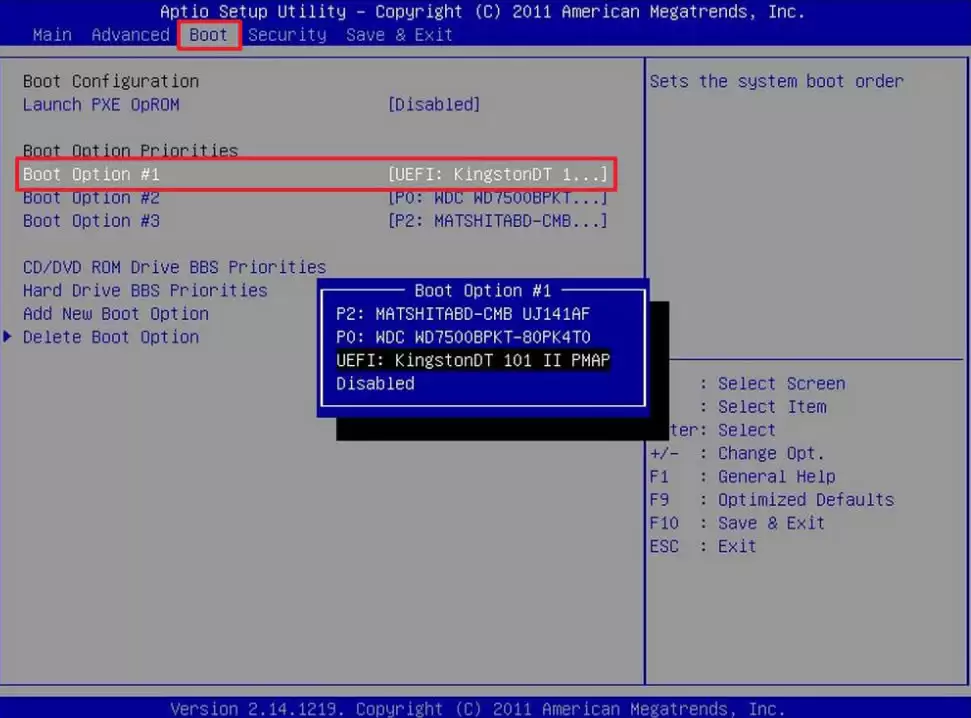
6. 重启时按启动热键(不同品牌按键不同,常见的有 F12、F2、ESC 等),进入 U 盘启动项选择界面,选择刚制作好的 U 盘启动。
7. 进入 PE 系统后,桌面会有一个装机工具,打开它,在磁盘列表中找到刚才划分出的未分配空间(约 50GB),选中它,然后选择安装 Win11 系统。注意不要选错分区,否则会覆盖原有的 Win10。
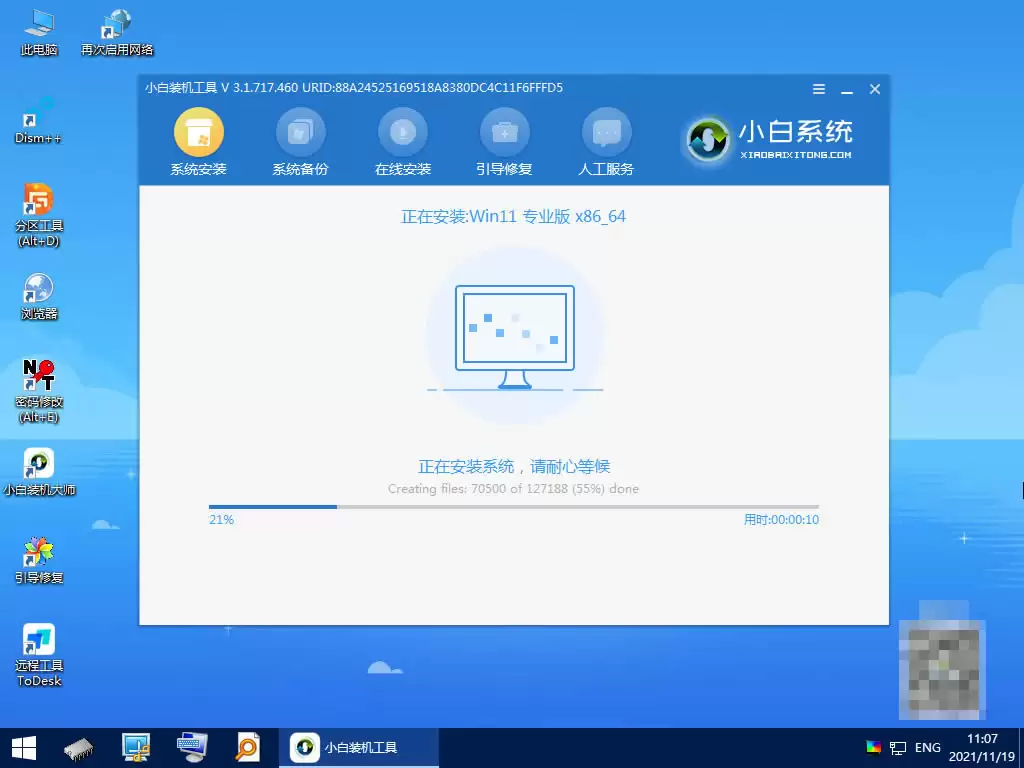
8. 点击安装后,工具会自动将 Win11 镜像释放到该分区,并修复引导。等待几分钟,系统安装进度完成后会提示重启。
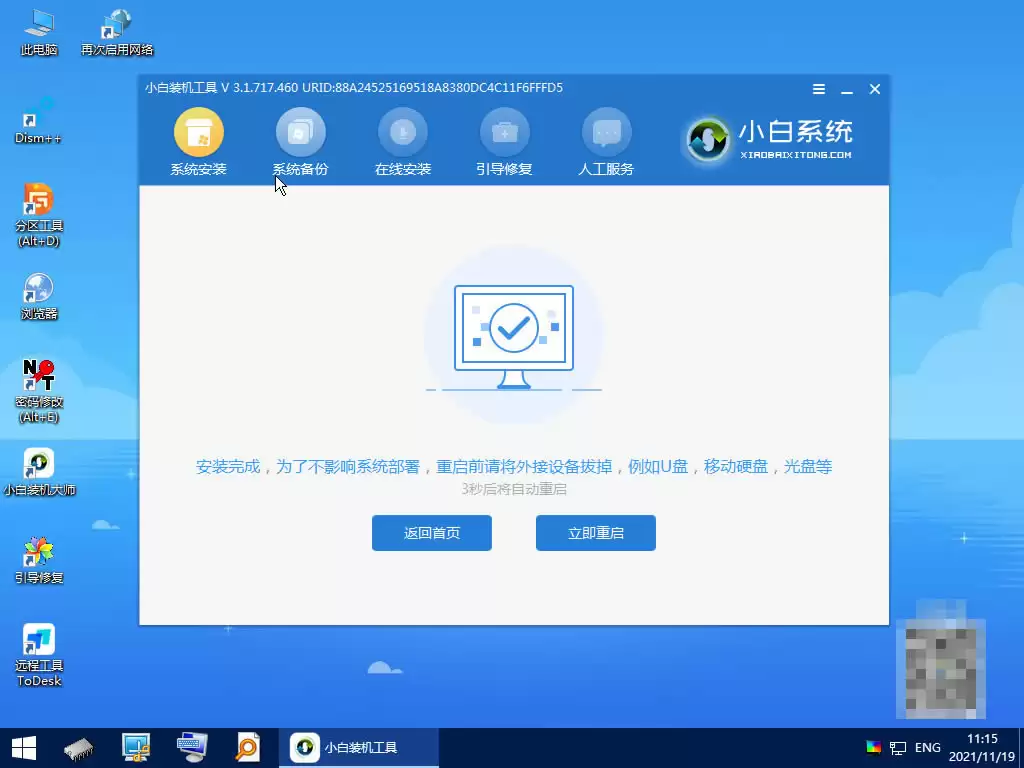
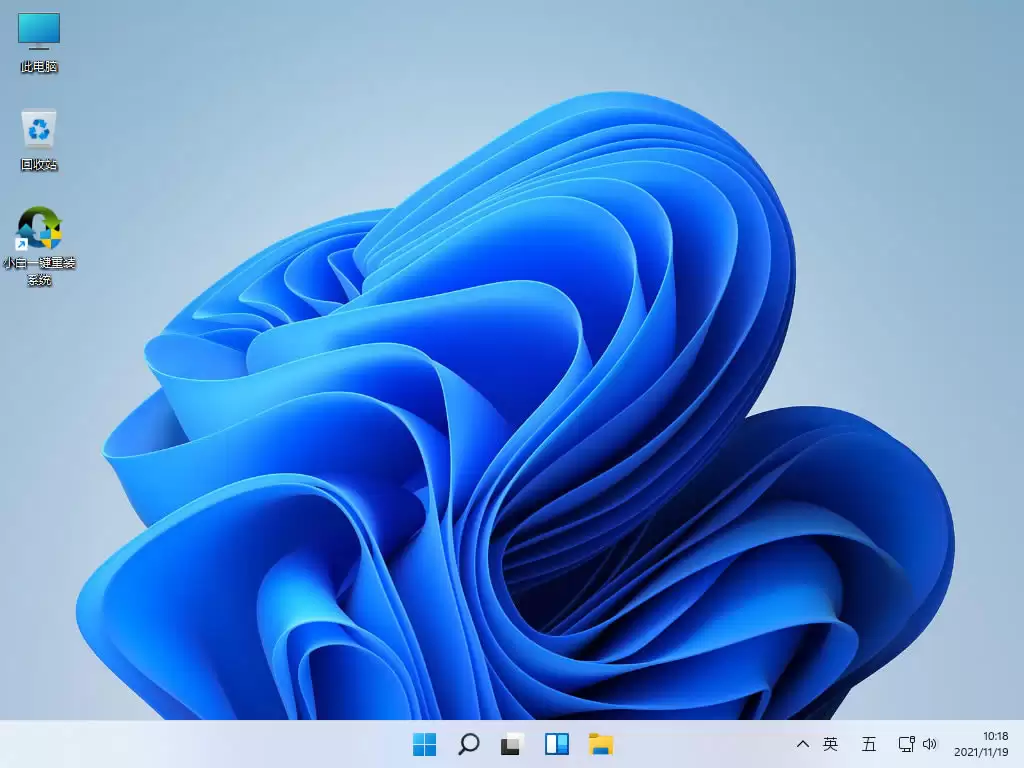
9. 重启后,屏幕上会出现两个系统选项——Windows 10 和 Windows 11。选择 Win11 进入,按照屏幕提示完成初始化设置即可。双系统至此就搭建成功了。
以上就是 Win10 和 Win11 双系统安装的完整流程。实际操作中,唯一需要留意的是磁盘分区和启动项选择,其他步骤跟着向导走基本不会出错。如果遇到引导问题,进入 PE 后修复一下引导就能解决。


