
先来了解一下 Windows 11 的更新机制。系统默认会在后台静默下载累积更新和各种补丁,等到你闲置时再自动重启完成安装。但在某些情况下,比如微软发布了紧急安全补丁,或者你希望随时掌握系统状态,提前手动更新就显得尤为重要。那么,如何手动进行一次“突击检查”呢?其实很简单,只需几步即可完成。
手动更新 Windows 11 的详细步骤
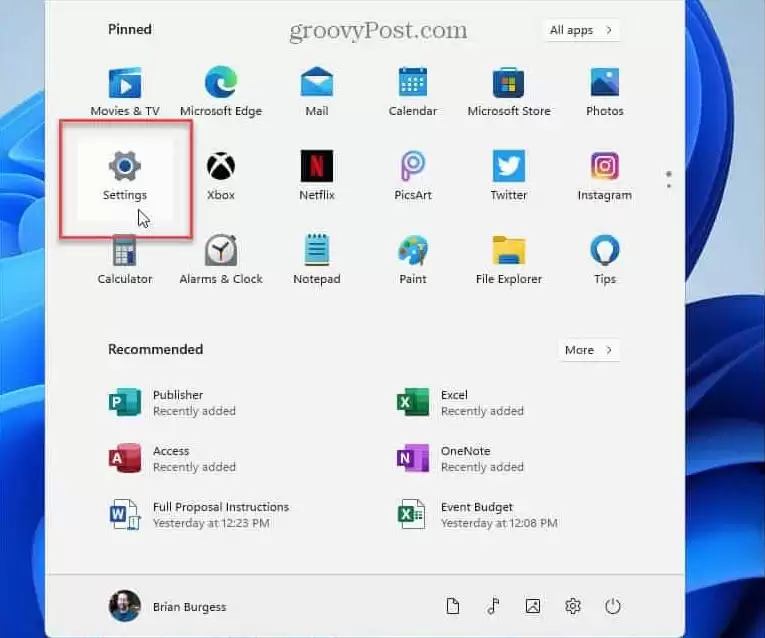
若要手动检查并安装更新,最直接的方式是点击“开始”按钮,然后打开“设置”图标。如果你是键盘爱好者,直接按下 Windows 键 + I,也能快速调出设置界面。
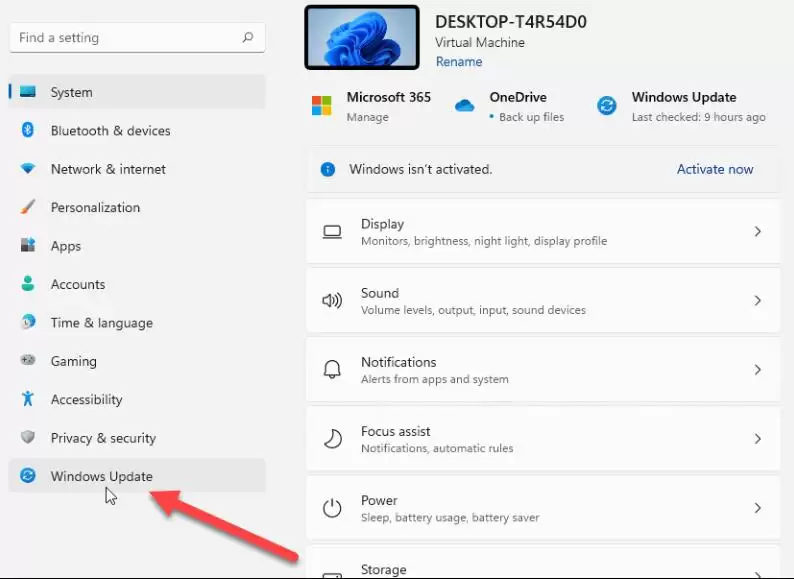
进入设置页面后,在左侧导航栏中找到并点击“ Windows 更新 ”,这一步非常直观。
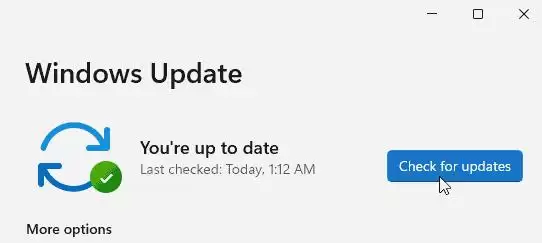
接下来,你会看到一个醒目的“ 检查更新 ”按钮,直接点击它即可。
请注意:如果更新已经准备就绪,其实它早已显示在列表中。这种情况下,你只需点击“下载并安装”即可,无需再重复点击“检查更新”。
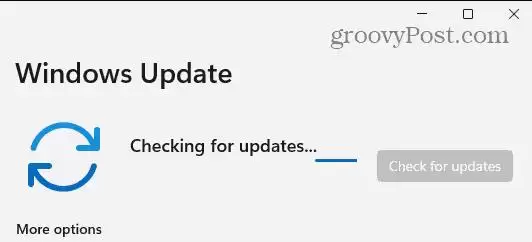
点击“检查更新”后,系统会连接微软服务器,查找是否有新的补丁包。这个过程可能需要等待片刻。
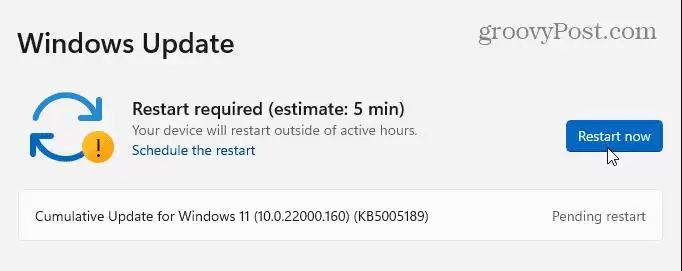
如果检测到新更新,系统会显示对应的KB编号。你只需点击“ 立即下载 ”按钮,系统便会开始下载。下载完成后,如果需要重启,再点击“ 立即重新启动 ”即可。值得一提的是,系统会贴心提示这次重启大概需要多长时间,方便你合理安排手头工作。
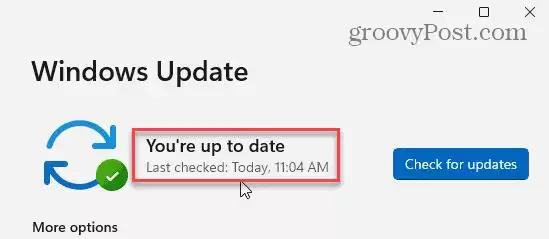
如果没有发现新内容,屏幕上会显示“你的系统是最新版本”,并记录你上次检查更新的具体时间。
整个检查与安装的过程十分简单,和你在 Windows 10 上的操作几乎完全相同。还有一个实用的小细节:如果你的 Windows 11 有可用更新,任务栏右下角会出现一个小型的更新图标。看到它后直接点击,设置界面就会自动跳转到 Windows 更新部分,省去你一步步查找的麻烦。养成手动检查更新的好习惯,系统安全绝对有保障。


