
在Windows电脑上,文件夹突然打不开——点击后毫无反应、提示无权限访问、路径无效,甚至资源管理器直接崩溃……这类令人头疼的问题,相信不少用户都曾遇到过。别担心,以下多种方法能帮你快速恢复对文件夹的访问。

文件夹打不开:技术成因深度剖析
从底层技术角度分析,文件夹打不开通常由以下几类问题引发:
- 1、文件系统元数据损坏:NTFS、FAT32、exFAT等文件系统中的MFT(主文件表)或目录索引出现损坏,导致系统无法正确解析路径结构,从而造成文件夹无法访问。
- 2、磁盘物理损伤:硬盘出现坏道,或SSD闪存颗粒老化,导致关键扇区数据丢失,进而引发目录树断裂,使得文件夹无法正常打开。
- 3、权限控制异常:Windows EFS加密证书失效、Linux系统inode权限位设置错误,或第三方加密软件冲突,都会导致文件夹拒绝访问。
- 4、病毒感染:恶意软件可能侵入计算机,并损坏文件或文件夹。当尝试打开这些被感染的项时,系统可能会因检测到恶意代码而阻止操作。建议运行可靠的杀毒软件进行全盘扫描,并确保软件更新至最新版本。
- 5、磁盘空间不足:若硬盘剩余空间不足,也可能导致文件夹无法打开。请检查磁盘空间,及时清理不必要的文件以释放空间。
此外,磁盘空间不足也是常见诱因之一。当硬盘空间接近满载时,系统会采取措施限制访问权限,以避免进一步的数据写入冲突。此时需要清理无用的文件或程序,释放足够的磁盘空间。可以借助磁盘清理工具来识别并删除占用大量空间的文件,或考虑将大文件迁移至外部存储设备。保持充足的磁盘空间对系统稳定运行至关重要。
同时,勒索病毒攻击(如CryptoWall变种)会通过修改文件夹ACL权限实现定向封锁,这类人为攻击导致的文件夹打不开往往伴随勒索信息提示,需特别警惕。
一、检查文件夹权限设置
首先,文件夹无法打开的常见原因之一是权限不足——尤其是从其他电脑复制过来的文件夹,可能默认被设置为仅限特定用户访问。
1、右键点击无法打开的文件夹,选择“属性”。
2、切换到“安全”选项卡,点击“高级”。
3、在“所有者”处,点击“更改”,输入当前账户名称,并点击“检查名称”确保输入正确。
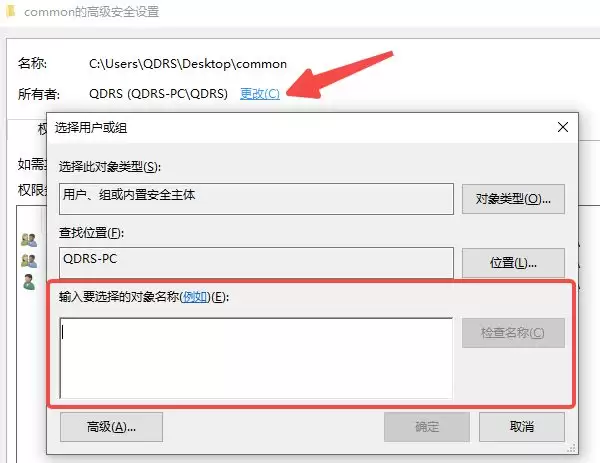
4、勾选“替换子容器和对象的所有者”,然后点击“确定”。
5、返回“安全”选项卡,点击“编辑”,为当前用户勾选“完全控制”权限,然后点击“确定”。
6、重新尝试打开文件夹,查看问题是否解决。
二、使用文件资源管理器修复工具
此外,Windows自带的文件资源管理器可能出现错误,导致文件夹无法打开。可以尝试重启资源管理器或使用系统自带工具进行修复。
1、重启资源管理器
- 按下 Ctrl+Shift+Esc 打开任务管理器。
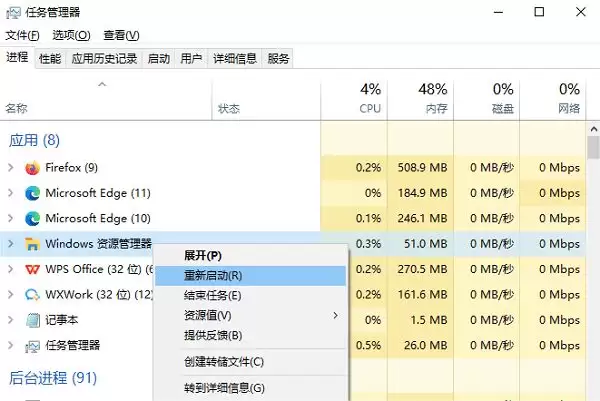
- 找到“Windows资源管理器”(explorer.exe),右键点击,选择“重新启动”。
- 再次尝试打开文件夹,查看是否恢复正常。
2、使用系统扫描修复错误
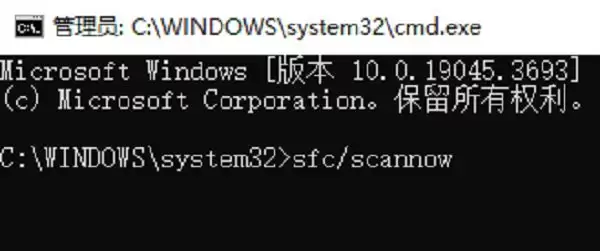
- 按下 Win+R,输入cmd,按下 Ctrl+Shift+Enter 快捷键以管理员身份运行命令提示符。
- 输入 sfc/scannow 并按回车,系统会自动扫描并修复损坏的系统文件。
- 等待修复完成后,重启电脑,检查文件夹是否可以打开。
三、检查磁盘错误
如果文件夹存储在磁盘中,而磁盘存在损坏或坏道,可能导致文件夹无法访问。可以使用Windows自带的磁盘检查工具修复错误。
1、打开“此电脑”,找到存放该文件夹的磁盘(例如C:或D:盘)。
2、右键点击磁盘,选择“属性”。
3、切换到“工具”选项卡,点击“检查”按钮。
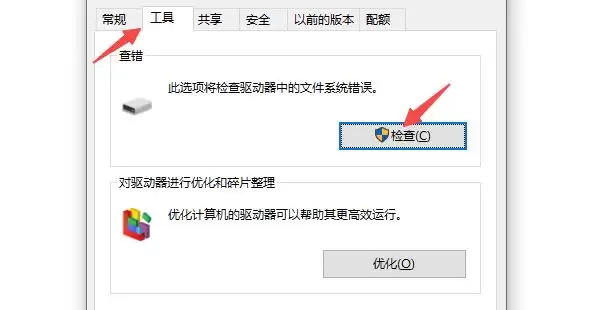
4、在弹出的窗口中,点击“扫描驱动器”,系统会自动检查并修复磁盘错误。
5、扫描完成后,重启电脑,尝试打开文件夹。
四、关闭可能影响文件访问的安全软件
最后,某些杀毒软件或安全软件也可能会误拦截文件夹的访问,导致其无法打开。可以尝试暂时关闭相关软件,看看是否影响正常访问。
1、打开安全软件,如 Windows Defender 或第三方杀毒软件。
2、进入“实时保护”或“防护设置”,暂时关闭防护功能。
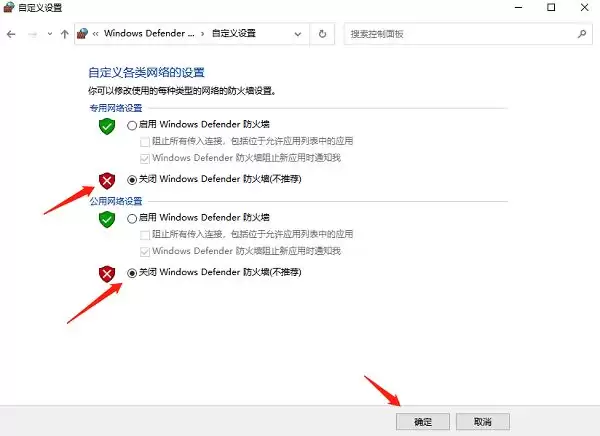
3、重新尝试打开文件夹,如果能打开,说明是杀毒软件误拦截,可以将文件夹添加到信任列表。
4、如果仍然无法打开,则重新开启安全软件,并尝试其他方法解决。
文件夹打不开:预防性维护策略
为避免重复遭遇文件夹打不开的困境,建议采取以下技术措施:
1. 实施3-2-1备份原则:本地NAS+云存储+异地磁带三重备份,使用Veeam Backup等工具实现版本化快照,确保数据安全。
2. 启用文件系统校验:在Windows中开启Integrity Stream功能,Linux系统使用Btrfs的COW(写时复制)机制,提升数据完整性。
3. 部署访问控制:通过NTFS权限模板限制用户访问范围,结合BitLocker驱动器加密防止未授权修改,降低权限异常风险。
4. 建立监控体系:利用CrystalDiskInfo监测硬盘健康状态,设置SMART阈值告警,提前预警潜在故障,防患于未然。
以上就是Windows无法打开文件夹的解决方案。希望这些方法对你有所帮助。


