
在 deepin Linux 物理机上使用 VirtualBox 创建了一台虚拟机后,发现物理机无法通过 SSH 正常连接,连接即卡死。遇到这种 VirtualBox 虚拟机无法访问的问题该如何解决?别担心,下面将逐步详细解析。
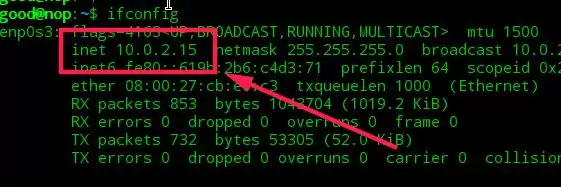
首先查看虚拟机获取的 IP 地址,发现为 10.0.2.15。在物理机上尝试 SSH 连接该地址,结果长时间无响应(确保虚拟机内已安装 openssh-server 服务)。
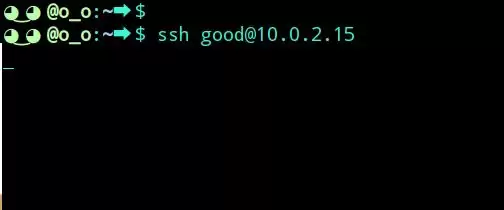
问题根源在于 VirtualBox 默认采用 NAT 网络模式,该模式允许虚拟机访问外网,但物理机无法直接访问虚拟机。要解决 Linux 物理机无法访问 VirtualBox 虚拟机的问题,需要为虚拟机添加一张“仅主机(Host-Only)网络”的网卡。具体配置步骤如下:
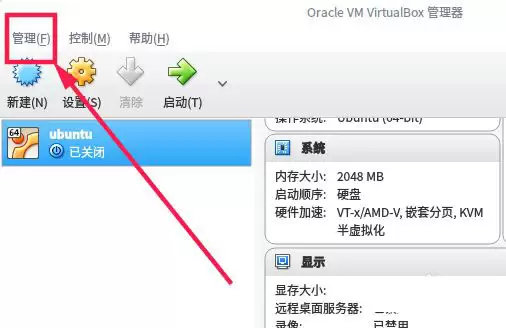
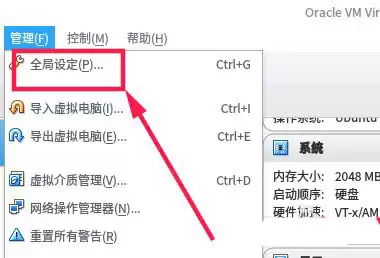
第一步:打开 VirtualBox,点击菜单栏中的“管理”选项,然后选择“全局设定”进入设置界面。
在弹出的窗口中,左侧切换到“网络”选项卡,右侧选择“仅主机(Host-Only)网络”,然后点击加号图标添加一个新的虚拟网卡。
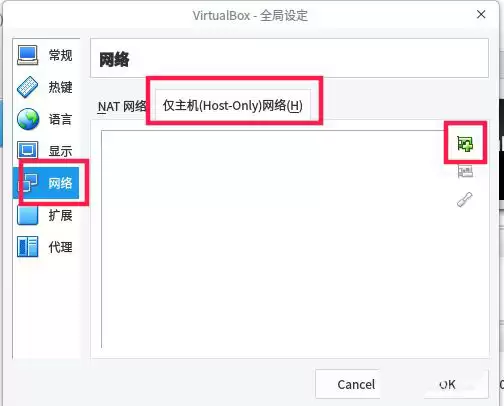
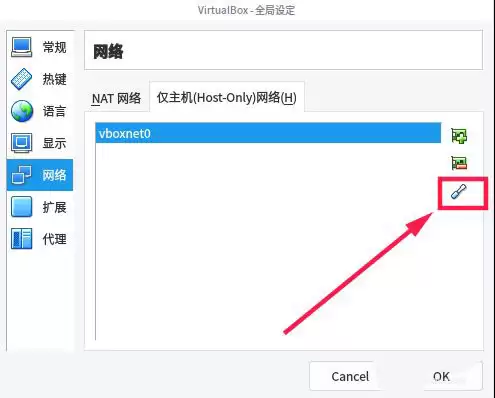
添加之后,点击旁边那个类似扳手的图标,进入网卡配置界面。
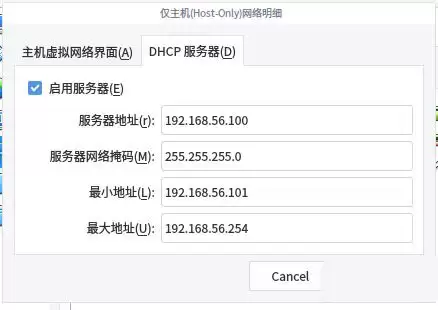
在弹窗中勾选“启动服务器”选项,然后设置服务器地址和地址范围,参考下图配置即可。完成后点击“OK”保存。
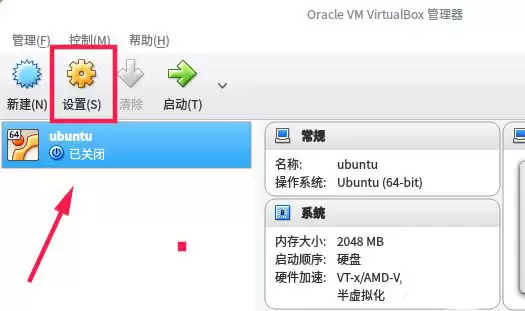
退出全局设置后,选中那台无法登录的虚拟机,点击“设置”按钮。
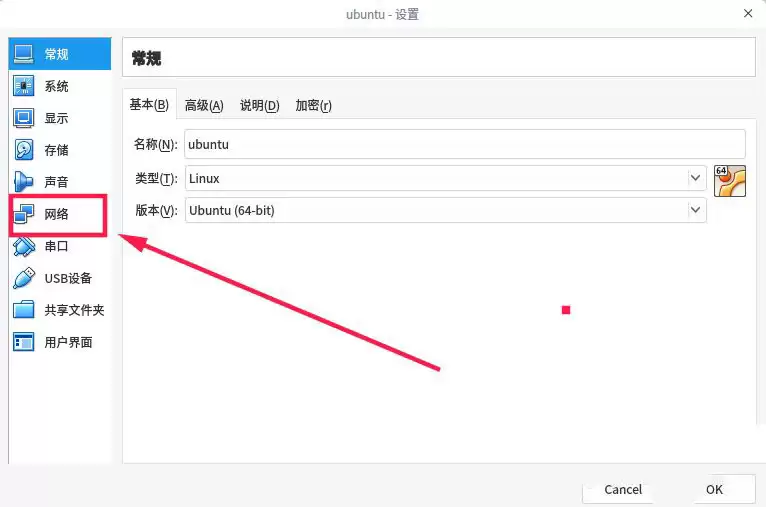
在设置窗口中选择“网络”选项,然后切换到“网卡2”标签页。
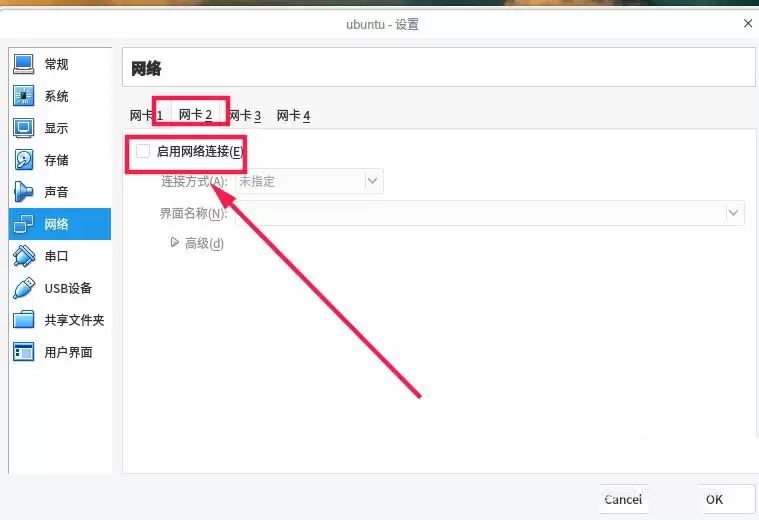
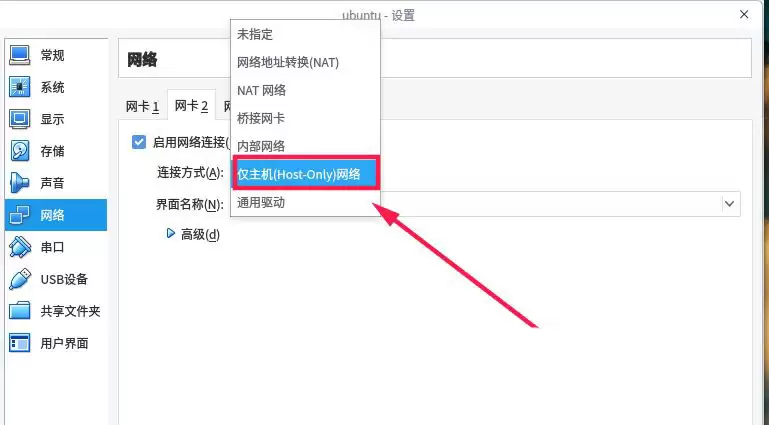
关键一步:勾选“启用网络连接”,然后把连接方式选择为“仅主机(Host-Only)网络”。保存即可。
保存之后重启虚拟机。此时虚拟机内相当于有两张网卡:一张 NAT 负责访问外网,一张 Host-Only 负责与物理机通信。重启后查看 IP,会发现多出一个地址,例如 192.168.56.101。
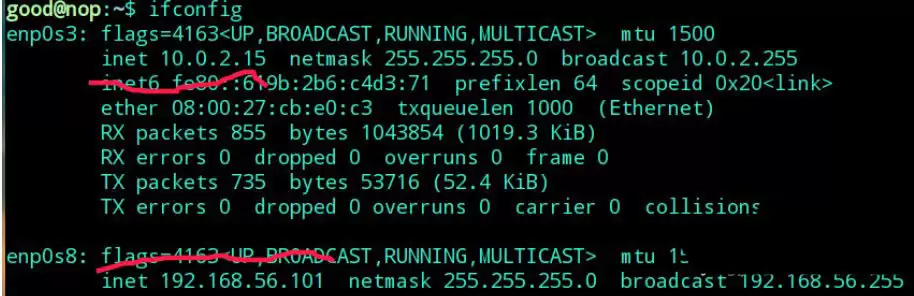
现在,在物理机上直接 SSH 到这个新 IP 地址(例如 192.168.56.101)即可正常连接。
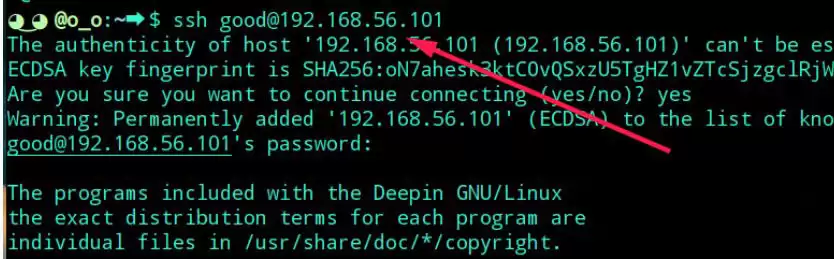
以上就是在 Linux 系统(deepin)下解决 VirtualBox 虚拟机无法被物理机访问的完整教程。操作步骤并不复杂,核心在于添加 Host-Only 网卡、正确配置网络段,并启用该网卡。希望本文能帮助你顺利实现物理机与 VirtualBox 虚拟机之间的 SSH 通信。


