Windows系统内置了许多实用功能,但近期不少用户遇到了打印机状态报错的问题,不知如何解决。实际上,问题并不复杂,只要了解常见的错误表现和对应的修复方法,就能轻松处理。接下来,我们将逐步进行解析。
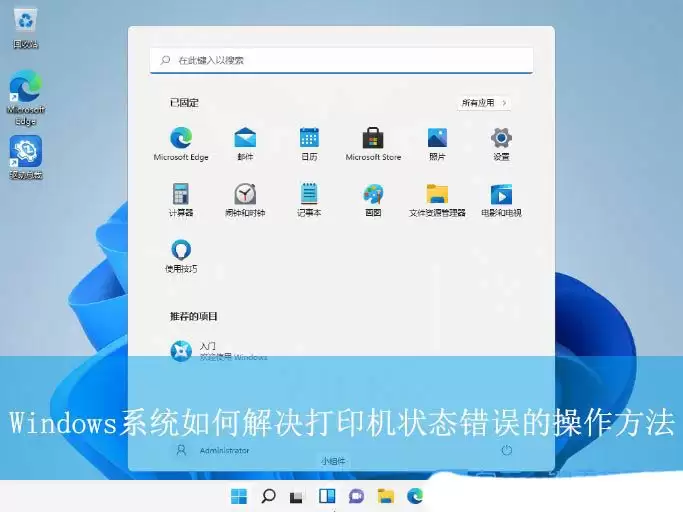
打印机处于“错误状态”的常见表现
当打印机显示“错误状态”时,通常会表现为以下几种情况。提前掌握这些迹象,有助于快速定位问题:
① 系统提示错误:打印机图标旁出现黄色感叹号,显示“错误”、“需要用户干预”或“脱机”状态。
② 打印队列堵塞:任务长时间停留在队列中,状态为“正在打印”但打印机毫无响应。
③ 指示灯异常:状态指示灯持续闪烁或常亮,提示缺纸、卡纸、墨粉不足或内部错误。
④ 驱动问题:打印时提示“找不到驱动程序”或“驱动程序不可用”。
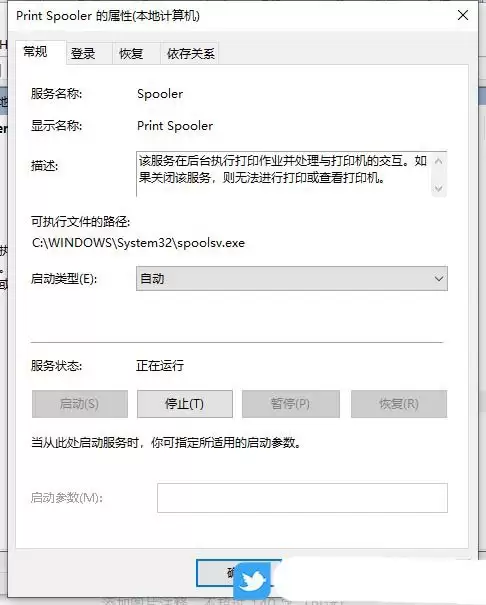
⑤ 打印服务中断:系统提示“Print Spooler服务未运行”,导致所有任务无法处理。
⑥ 打印乱码:打印机可正常运转,但输出的内容为乱码或无法识别的符号。
解决办法
Windows 11系统的操作方法:
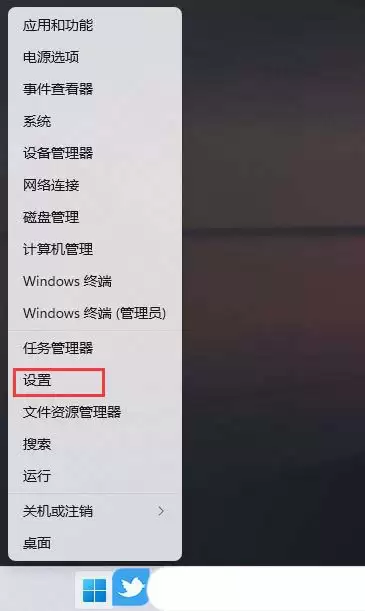
1、首先,按下键盘上的 Win + X 组合键,或右键点击任务栏底部的Windows徽标,在弹出的隐藏菜单中,选择【设置】;
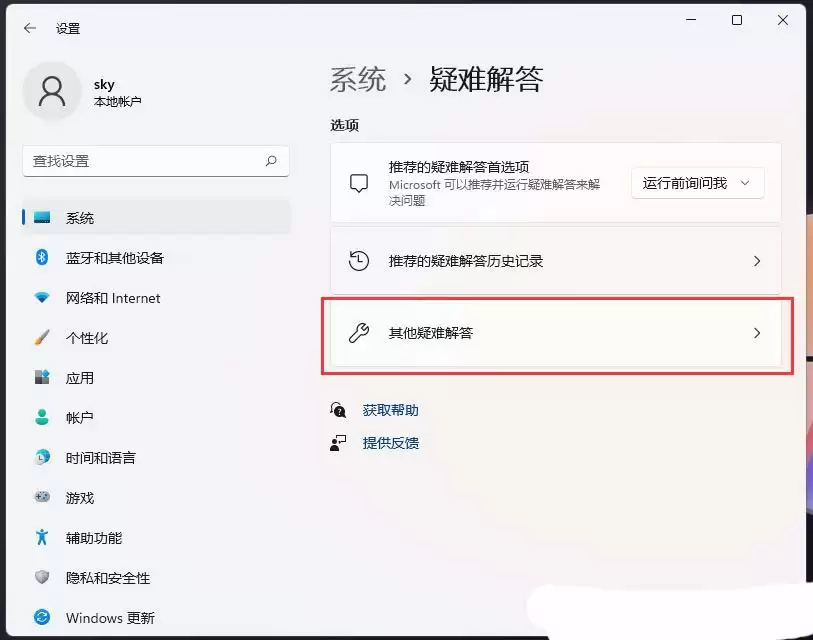
2、在Windows 设置窗口中,左侧选择【系统】,右侧点击【疑难解答(建议的疑难解答、首选项和历史记录)】;
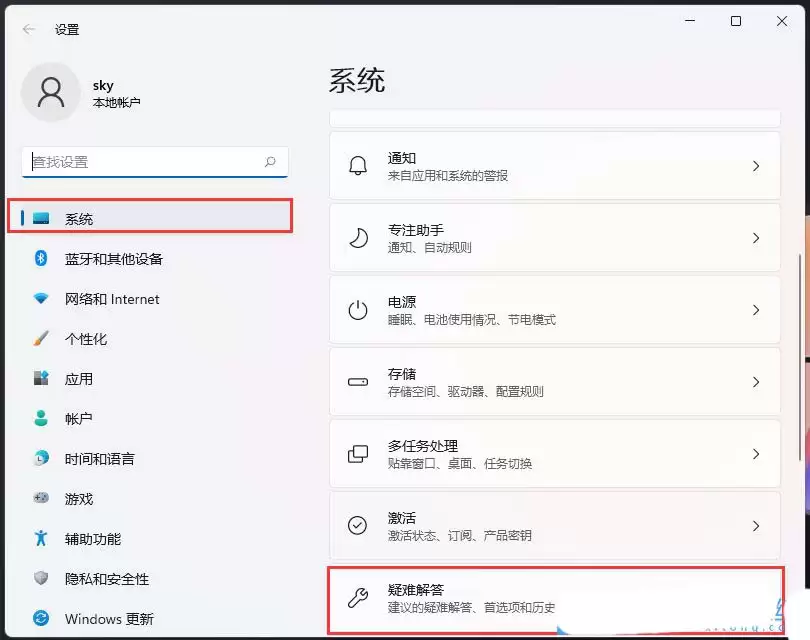
3、进入路径:系统 > 疑难解答,点击选项下的【其他疑难解答】;
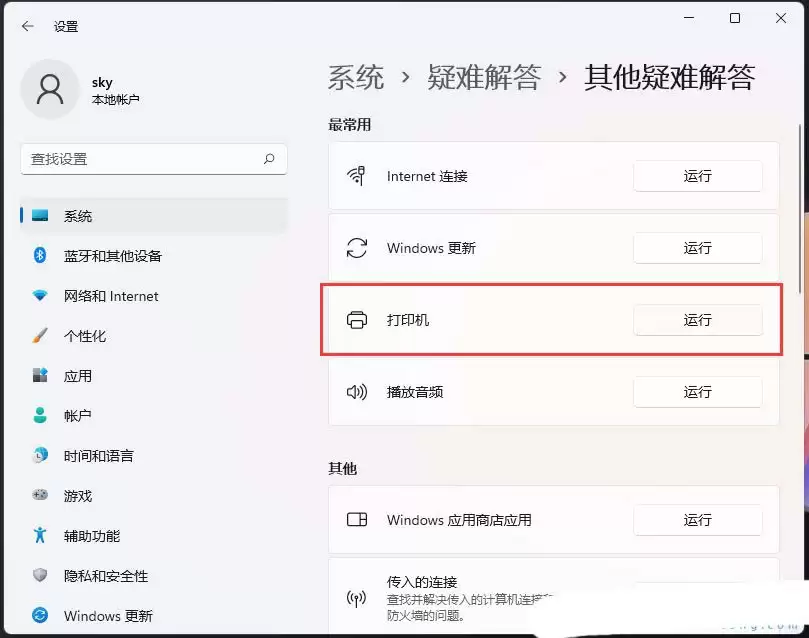
4、在“最常用”列表中,找到【打印机】,点击【运行】;
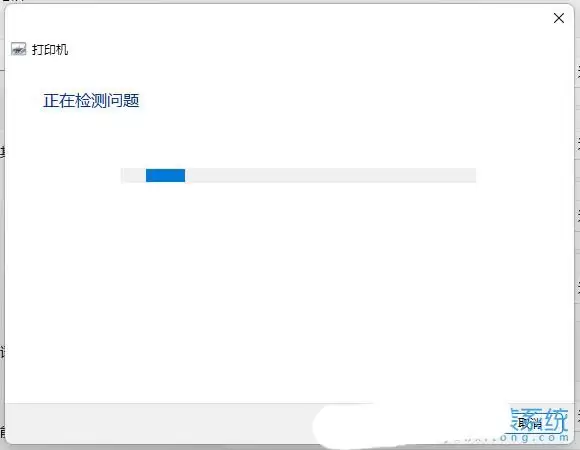
5、此时系统会提示正在检测问题。若检测到异常,将给出相应的解决方法;
Windows 10系统的操作方法:
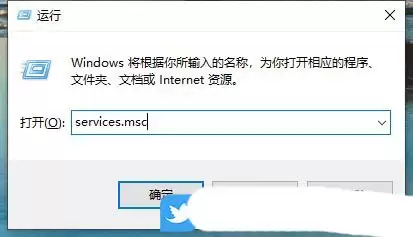
1、首先,按下键盘上的【Win + R】组合键,打开运行窗口,输入【services.msc】命令,点击【确定或回车】打开服务管理;
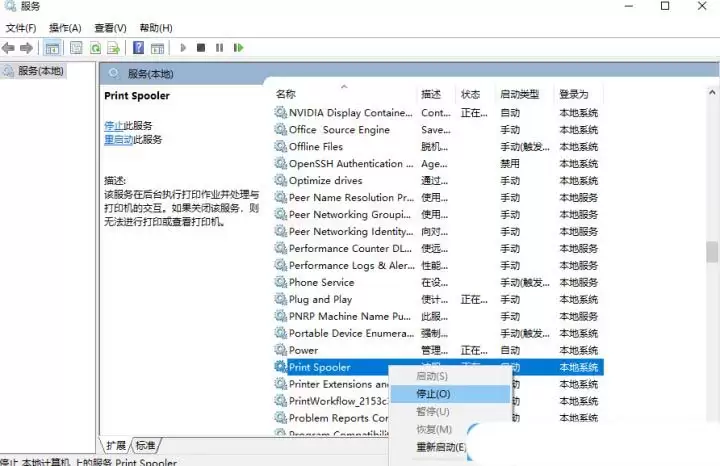
2、在服务窗口中,找到名称为【PrintSpooler】的服务,点击【右键】,在弹出的菜单中,选择【停止】;
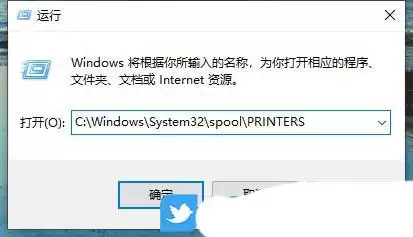
3、接着再次打开运行窗口(Win+R),输入【C:\Windows\System32\spool\PRINTERS】,点击【确定或回车】;
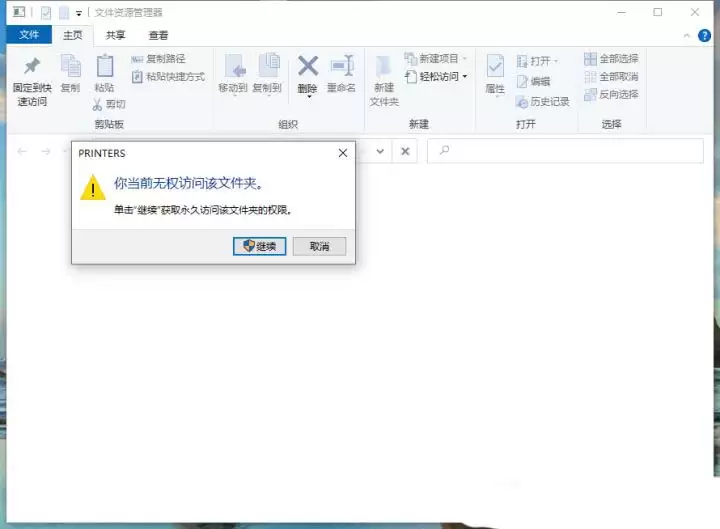
4、如果提示“当前无权访问该文件夹”,请单击“继续”以获取永久访问权限;
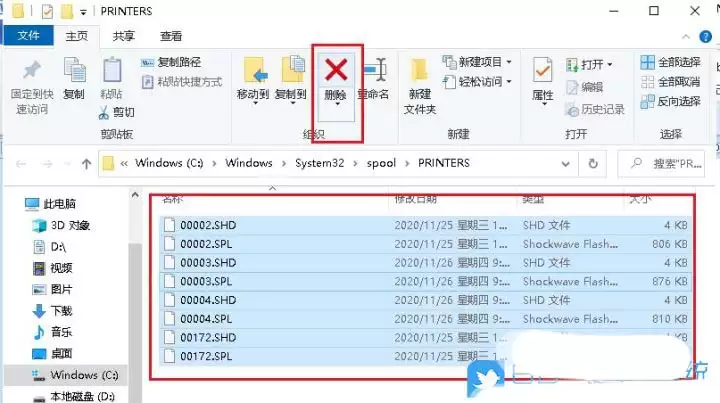
5、然后将文件夹内的所有文件全部删除;
6、返回服务窗口,再次双击名称为【Print Spooler】的服务;
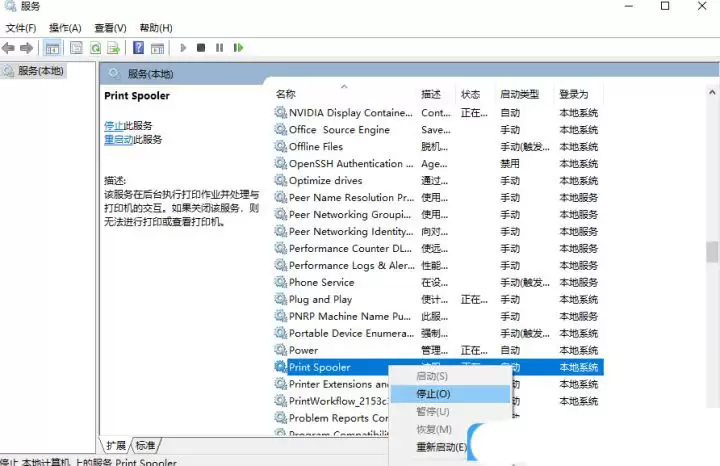
7、在“Print Spooler 的属性(本地计算机)”窗口中,将启动类型改为【自动】,然后点击【确定】即可;