
不少用户在尝试使用 VMware 11 安装 Mac OS X 10 时,都曾遇到过这样一个令人头疼的报错——“不可恢复错误:(vcpu-0)”。屏幕上那一长串英文提示,看起来确实让人摸不着头脑。别担心,这个问题其实并不复杂,关键就在虚拟机的配置文件中。
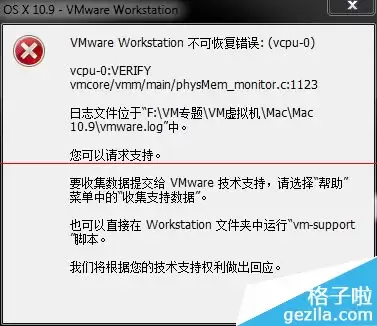
先来看完整的错误提示信息:
“VMware Workstation不可恢复错误:(vcpu-0) vcpu-0: VEREIFY vmcore/vmm/main/physMem_monitor.c.1123 日志文件位于‘E:\OS X\vmware.log’中。你可以请求支持。要收集数据提供给VMware技术支持,请选择‘帮助’菜单中的‘收集支持数据’。也可以直接在VMwarestation文件夹中运行‘vm-support’脚本。我们将根据您的技术支持权利做出回应。”
问题到底出在哪里?
这个错误的本质,是虚拟机的配置文件(.vmx)中缺少了一行关键代码,导致 VMware 在模拟 CPU 时出现异常,无法正常启动 Mac 系统。只要找到这个配置文件,做一个小小的修改,问题就能迎刃而解。
具体修复方法,分五步操作:
第一步,找到虚拟机文件所在的文件夹。注意,这里指的是你创建虚拟机时指定的存储路径,而不是 VMware 的安装目录。进入该文件夹后,找到以.vmx结尾的文件——它的名称就是你给虚拟机起的名字,例如我这边就叫“OS X 10.9.vmx”。
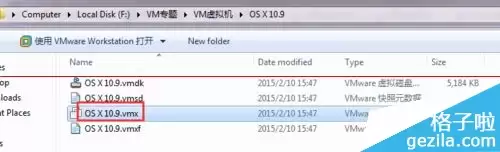
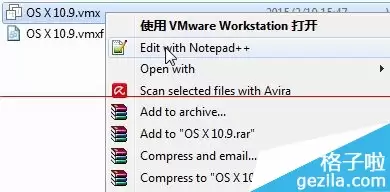
第二步,用记事本打开这个 .vmx 文件。右键点击该文件,选择“打开方式”,用记事本或 Notepad++ 等文本编辑器均可,只要能编辑纯文本内容。
第三步,在文件末尾或任意合适位置,添加一行代码:“smc.version = 0”(注意:不需要引号,等号两边不要加空格。直接写为 smc.version = 0 即可。有些教程建议写成 smc.version = “0”,但实测不带引号的版本最稳定。建议放在最后一行,避免破坏原有结构)。
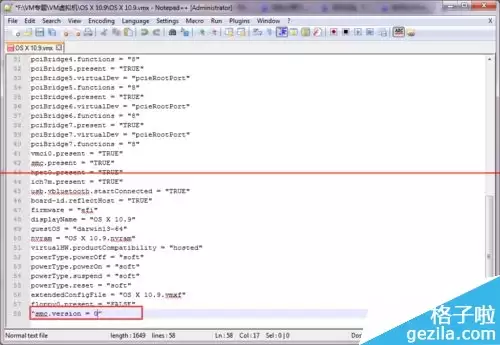
第四步,保存文件。按 Ctrl+S 或点击“保存”按钮,关闭记事本。
第五步,重新打开 VMware,启动该虚拟机。如果一切顺利,那个令人烦恼的错误提示将不再出现,Mac 系统会正常开始安装或运行。
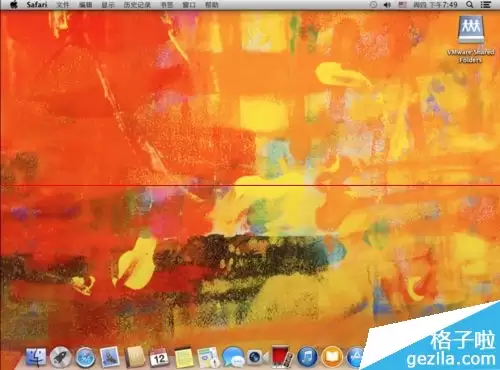
绝大多数情况下,经过上述步骤即可解决问题。如果修改后依然报错,可能还存在其他影响因素。此时可以尝试官方提供的排查方法:在 VMware 的“帮助”菜单中选择“收集支持数据”,或者直接进入 VMware 安装目录,运行 “vm-support” 脚本,将生成的日志文件提交给技术支持,以便进一步分析深层原因。


