
老实说,第一次遇到iPhone屏幕突然被放大的情况,确实容易被吓到——手机画面瞬间放大好几倍,只能看到局部内容,上下左右拖动也显得笨拙,就像下图展示的那样。请放心,这并非硬件故障,更不是屏幕损坏。
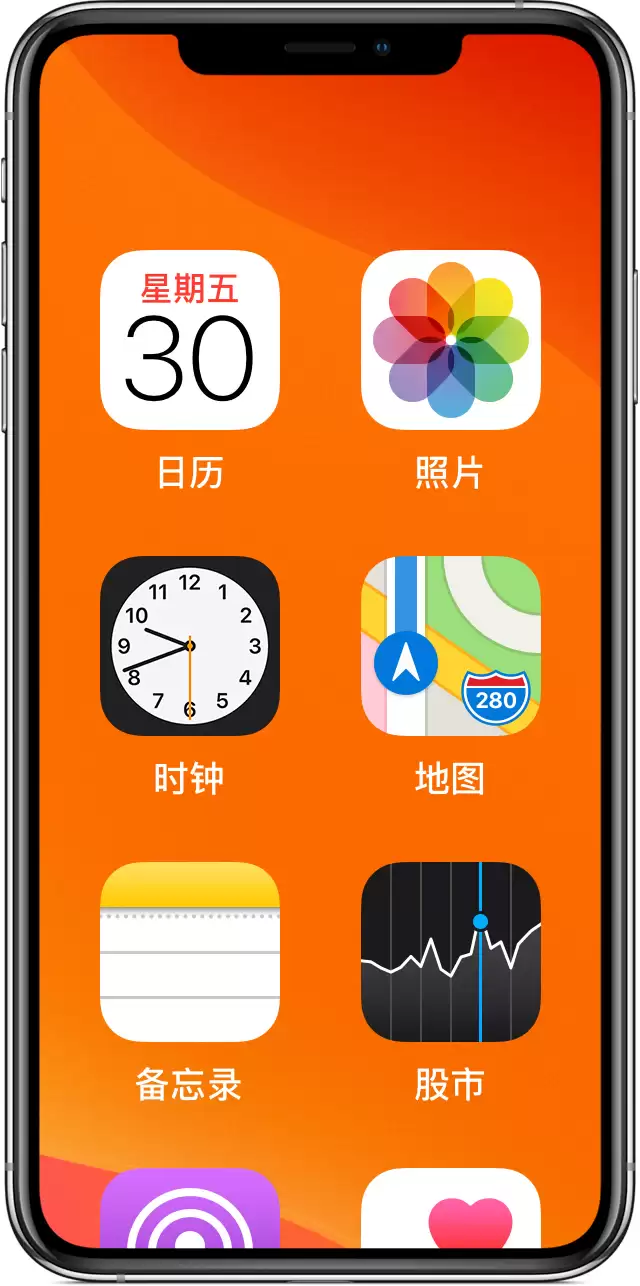
这种现象通常是因为——无意中触发了系统里的“缩放”功能。该功能本是辅助功能的一部分,旨在帮助用户将屏幕拉近,方便看清细节。但在日常使用中,它往往在不经意间被唤醒:比如操作速度较快、手指姿势比较特殊,或者手机放在口袋里意外触碰,都可能导致这个功能突然激活。
既然已经进入了这个“放大模式”,该如何处理呢?这里有一个非常直接的小技巧。
第一招:手指救场。用三根手指快速在屏幕上轻点两下,屏幕就会立刻恢复到正常显示状态。接着,请前往“设置” → “辅助功能” → “缩放”,将这个功能彻底关闭。一次关闭,一劳永逸,以后再也不会被意外放大困扰。
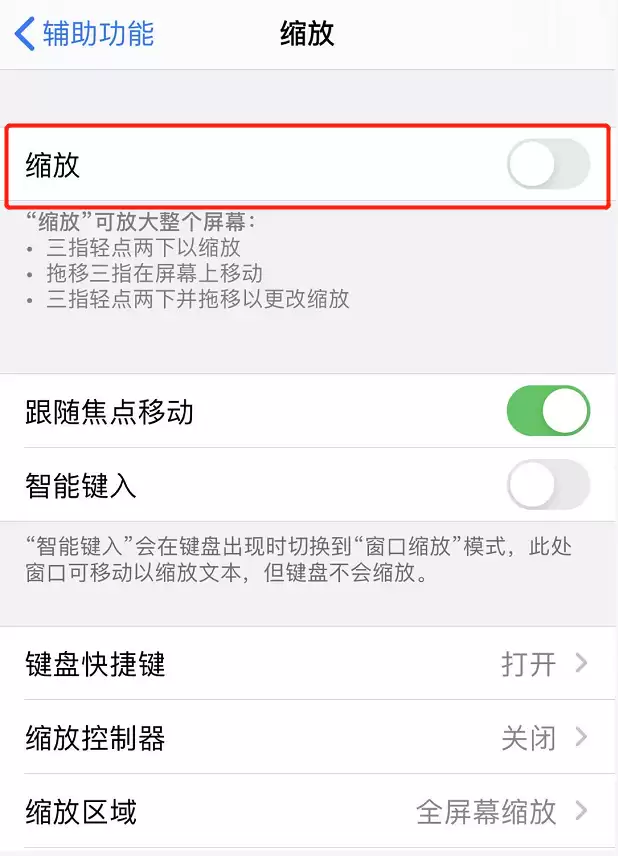
在屏幕被放大的状态下,你仍然可以用三根手指在屏幕上随意拖动,查看被放大的内容。不过,如果平时用不到这个缩放功能,强烈建议直接关闭它,避免以后再次被“吓”到。
第二招:通过电脑搞定。如果屏幕已经放大到连设置界面都难以操作,也别着急,还可以通过电脑来解决问题。
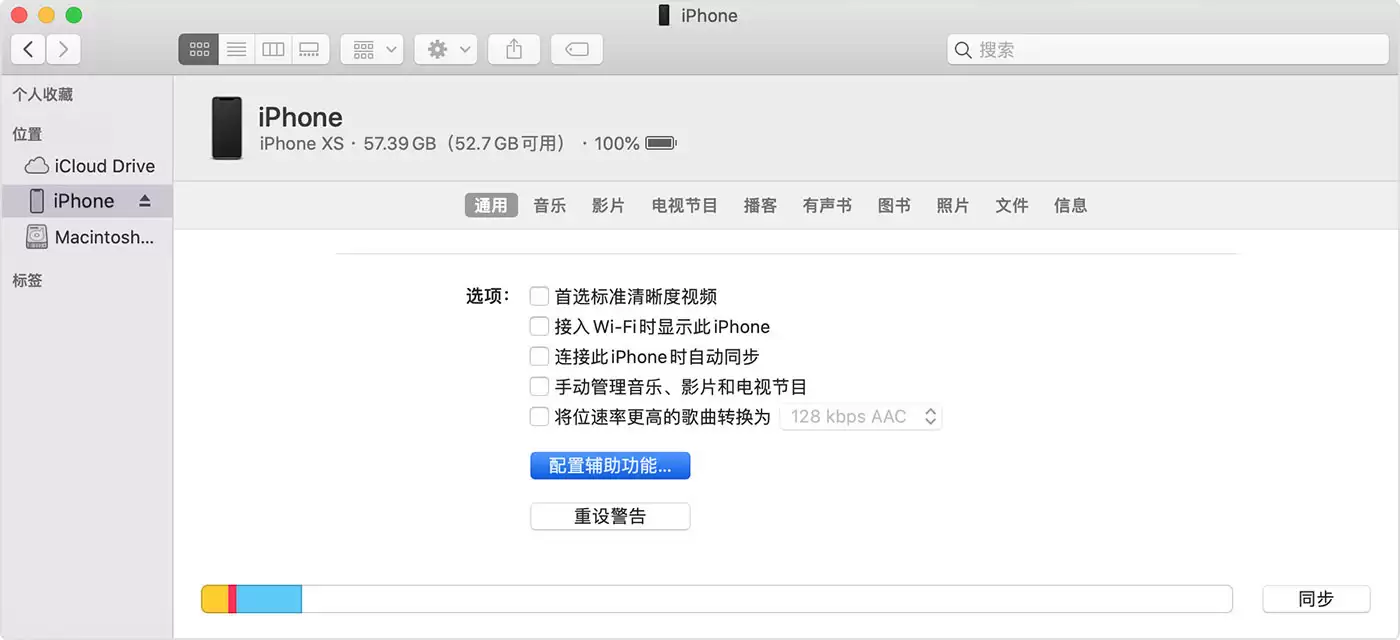
将你的iPhone(也适用于iPad或iPod touch)通过数据线连接到电脑。在安装了macOS Catalina 10.15或更新版本系统的Mac上,打开“访达”;如果使用的是较老版本的macOS或Windows PC,则打开iTunes。当设备在“访达”或iTunes中显示出来后,选中它,然后点击“配置辅助功能”。
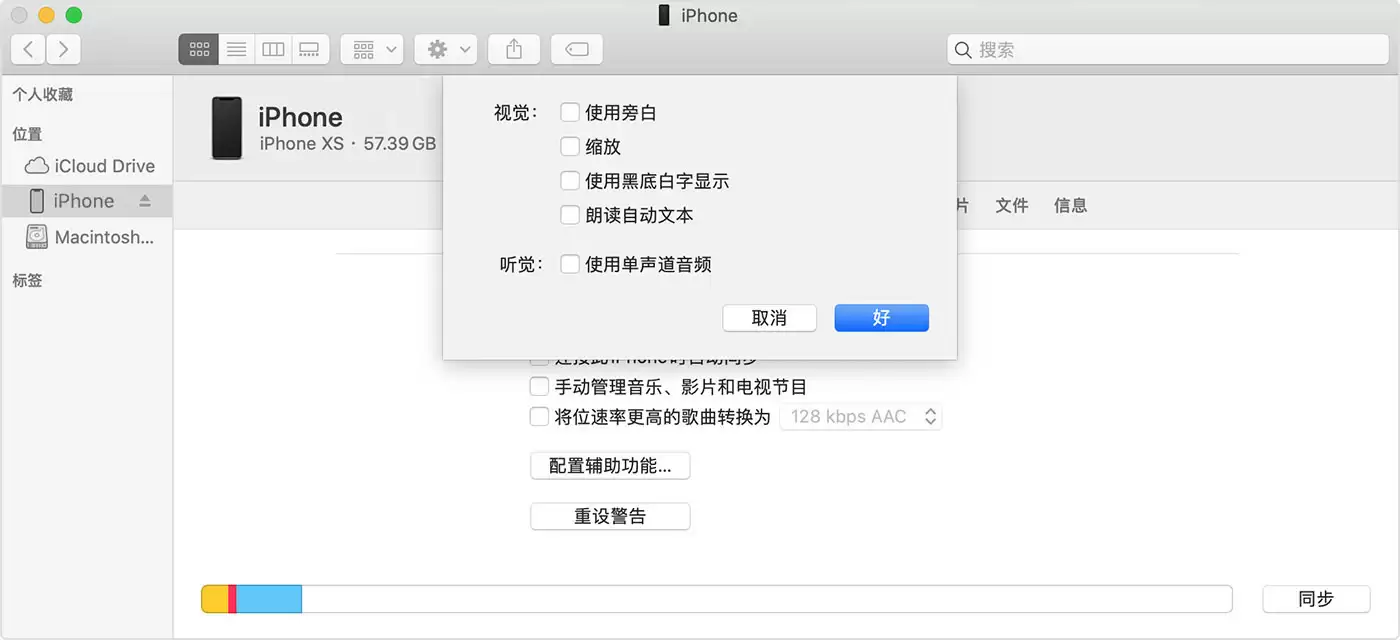
在弹出的窗口中,找到“缩放”选项,取消勾选,然后点击“好”。
至此,问题便完美解决。记住这两种方法,下次再遇到iPhone屏幕突然放大无法恢复的情况,就不用慌张地到处找答案了。


