
在使用PR剪辑视频时,阴影色彩的调整往往容易被忽略,但恰恰是这些细节决定了画面的质感与层次。许多新手都会疑惑:阴影色彩如何调整?其实方法并不复杂,下面将逐步拆解操作流程。
一、选中素材,定位阴影区域
第一步,先在时间轴上选中包含阴影的素材片段。这一步看似基础,但若选错素材,后续操作将全部失效——只有精准选中,后续的阴影色彩调整才能准确作用于暗部区域。
二、打开效果控件面板
点击顶部菜单栏的“窗口”,选择“效果控件”,即可调出该面板。这里是调整阴影色彩的主战场,所有与色调、亮度相关的参数都将在此完成设置。
三、找到阴影相关设置
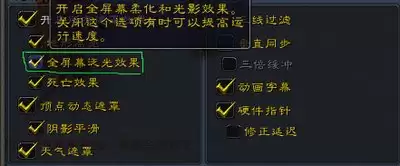
在效果控件面板中,仔细查找与阴影对应的参数。不同版本的PR,其位置可能略有差异,但通常隐藏在画面属性或光影效果相关的选项里。请重点关注“阴影”、“色调”、“亮度”等关键词。
四、调整阴影色彩参数
找到阴影色彩对应的参数,例如色调、饱和度、亮度。通过拖动滑块或直接输入数值,即可改变阴影的色彩倾向。比如想让阴影偏冷,可适当降低色调数值;若希望阴影更浓郁,提高饱和度即可。调整过程中需持续观察画面实时预览,反复微调至满意效果。
五、利用曲线工具精细微调
如果基础参数调整后仍觉得不够细腻,可以借助曲线工具进行深度优化。点击曲线工具图标,打开编辑窗口,在曲线上添加控制点,拖动控制点即可改变阴影区域的亮度分布。这种方式能实现更自然的色彩过渡与层次感,尤其适合对画质有较高要求的专业场景。
六、参考对比,持续优化
调整过程中,建议多回头对比原始画面,或参考同类型优秀视频的阴影色彩设置。不同参数组合产生的效果差异很大,横向对比能帮助你快速找到最适合当前视频风格的调色方案。
通过以上步骤,你就能在PR中灵活掌控阴影色彩,让视频画面摆脱平淡,焕发独特的光影质感。动手试试吧,效果立竿见影。


