
备忘录突然找不到了,或者一不小心删掉了?别急,试试下面这几个办法,说不定还能找回来。
检查账户设置
如果你用的是 Gmail、Yahoo 这类第三方邮箱来存储备忘录,先检查一下账户设置:
- 打开“设置” → “密码与账户”。
- 点一下你要检查的邮箱账户。
- 确认“备忘录”开关是打开状态。
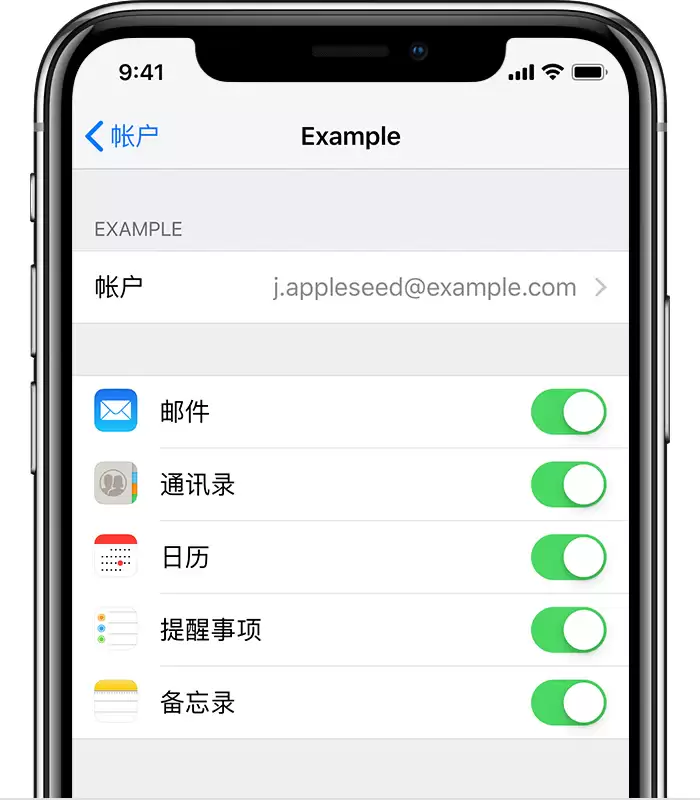
如果你在多个邮箱里都用备忘录,那么每个账户都重复一下第2、3步。要是发现哪个账户已经没了,就需要重新添加:在“设置”→“密码与账户”里点“添加账户”,按提示走就行了。
查看“最近删除”文件夹
假如备忘录是存在 iCloud 上的,先去“最近删除”里翻翻看:

- 打开“备忘录”应用,点 图标,直到看到“文件夹”列表。
- 轻点“最近删除”,在里面找找你要的备忘录。
如果在“最近删除”或者其他文件夹里找到了,可以把它移回去:在备忘录列表中点“编辑”,选中你要移动的备忘录,点“移到”,然后选目标文件夹。
如果是通过 Gmail 或 Yahoo 这类服务用的备忘录,那就去“邮件”应用的相应账户里找“废纸篓”文件夹。从“备忘录”应用删除后,第三方账户通常会把内容扔进“废纸篓”。要恢复的话,需要把那条备忘录拷贝粘贴到“备忘录”应用的新备忘录里。
搜索备忘录
备忘录太多找不到?直接用搜索功能:
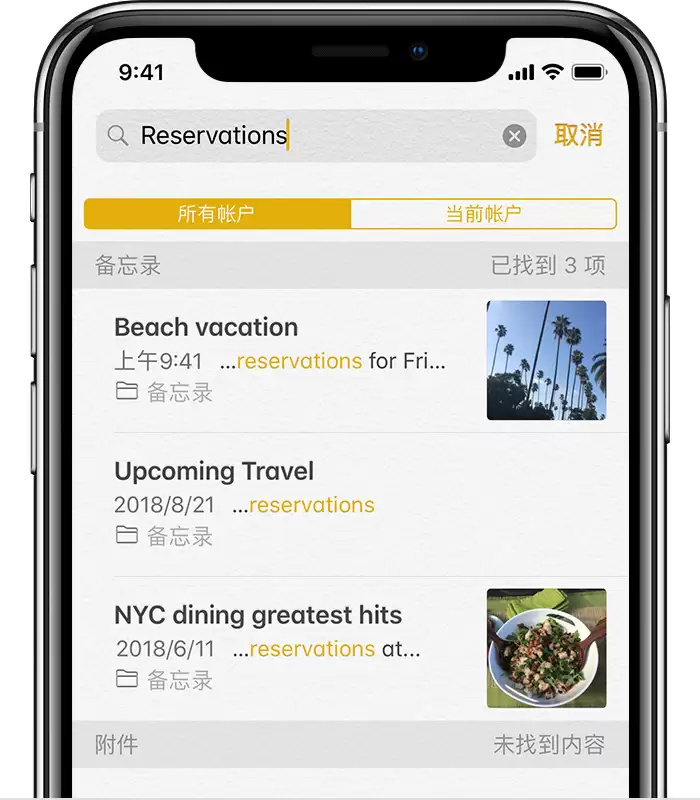
- 打开“备忘录”应用,点 图标,直到看到备忘录列表。
- 点搜索栏,输入备忘录里某个字词、短语或者标题。
- 确保选的是“所有账户”。搜索会扫遍所有账户(包括邮箱)的每个文件夹。
如果没看到搜索栏,向上滚动页面就能找到。注意:锁定状态的备忘录,搜索只能显示标题,所以得手动翻一下所有锁定的备忘录。
手动搜索备忘录
搜索没结果?换个文件夹手动翻翻列表:
- 打开“备忘录”应用,点 图标,直到看到“文件夹”列表。
- 如果有多个文件夹,点另一个看看,说不定备忘录就在里面。
最后提醒一句:如果备忘录已经从列表、iCloud 以及“最近删除”里彻底清掉了,那就真的找不回来了。所以平时做好备份,比啥都强。


