
在 iOS 系统里,「共享」这个功能其实远比大多数人想象的要强大。它不仅仅是一个简单的分享按钮,更像是一个快捷中枢——你可以直接把当前页面、照片或文件一键发送给联系人,或者扔给其他 App 去处理。共享菜单打开后,第一行通常是你最近联系过的对象或者附近设备,第二行则是各类应用,比如邮件、信息、备忘录等等。但说实话,这个第二行的应用列表有时候会显得特别杂乱,常用的藏在后面,不常用的反而杵在前面。今天就聊聊怎么把这个列表收拾得顺手一点,该加的应用加上,用不上的挪走,顺序也能按自己的习惯重排。
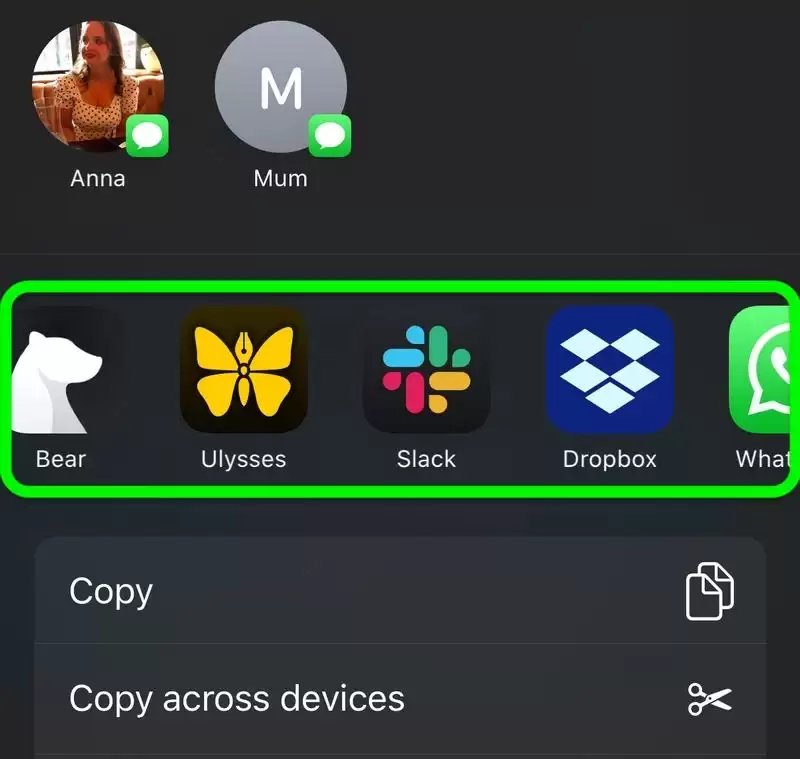
具体操作其实不复杂,跟着走一遍就能记住:
先打开一个支持共享的应用,比如 Safari 浏览器、照片或者文件,随便找个内容点一下「共享」按钮——就是那个方框带向上箭头的图标。
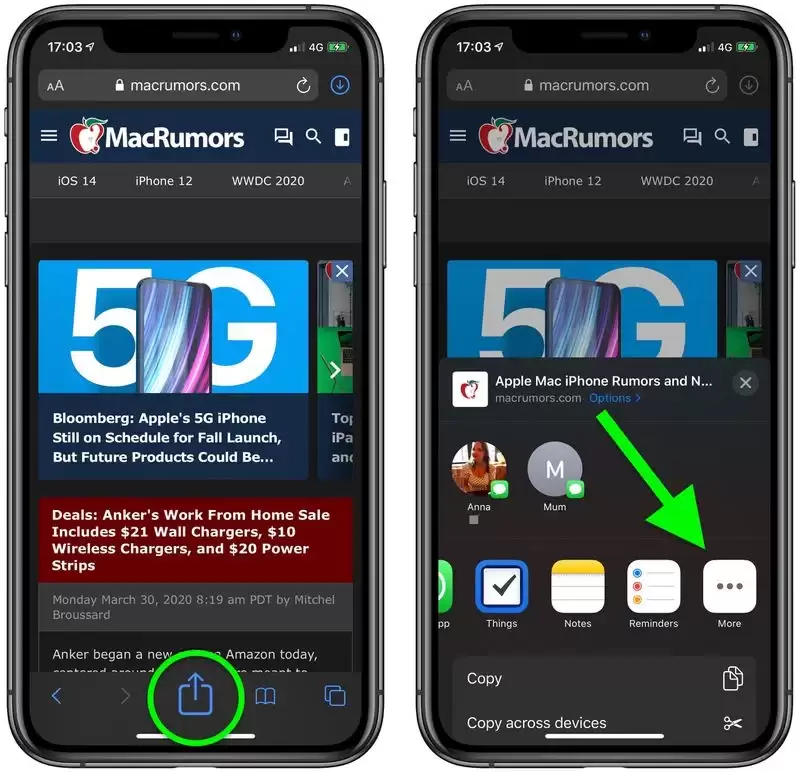
共享菜单弹出后,你会看到第二行是一排应用图标。往右划,划到这行图标的末尾,会看到一个“…”按钮。点它,再点一下右上角的「编辑」,就进入自定义界面了。
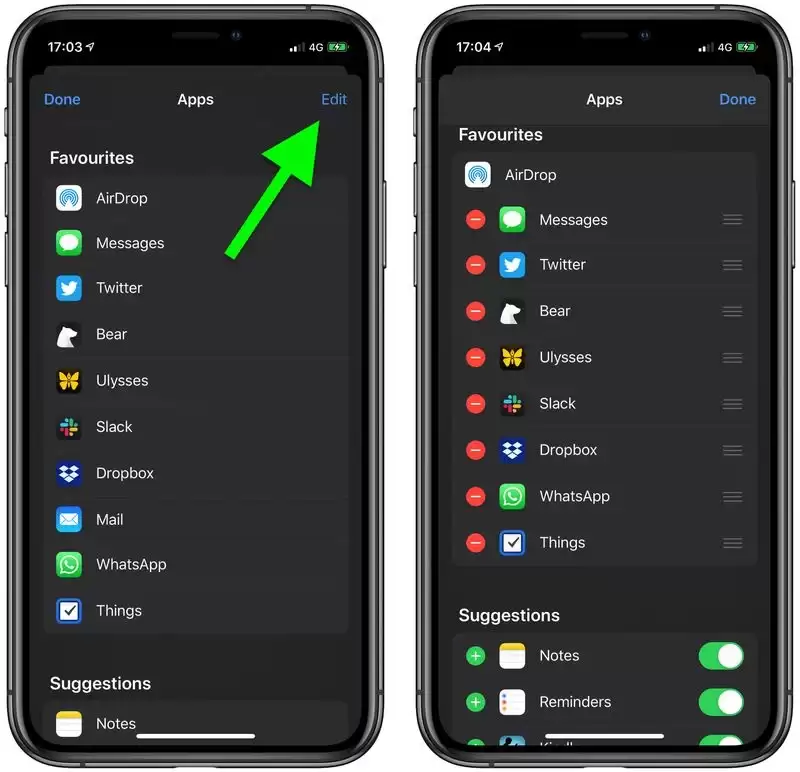
这个界面分两块:上面是「收藏」区,下面是「建议」区。「收藏」里列出的应用,就是共享菜单第二行会优先显示的那些。如果你想拿掉某个应用,点它旁边的红色减号就行;反过来,如果「建议」里有个你常用但没出现在收藏里的应用,点它旁边的绿色加号就能加进去。另外,你还可以用手指按住某个应用图标上下拖拽,拖到最上面的应用,在共享菜单里就会排在最前面。
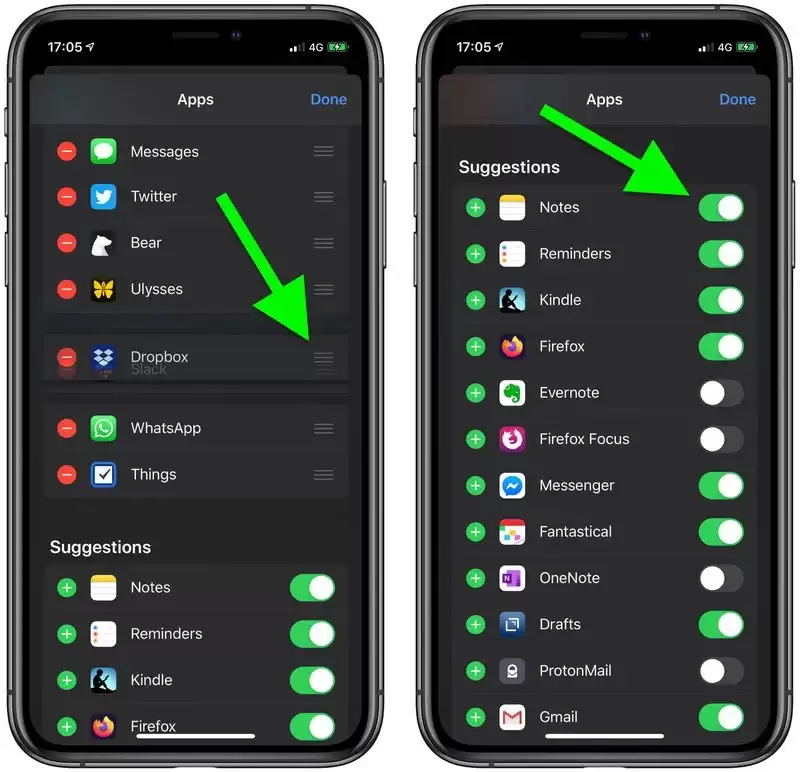
「建议」区域里每个应用后面还有个开关,直接切换也可以快速把它从共享列表里隐藏或显示出来。全部调整完毕后,点右上角的「完成」保存方案,再点一次屏幕底部的「完成」就能回到共享菜单看看效果了。
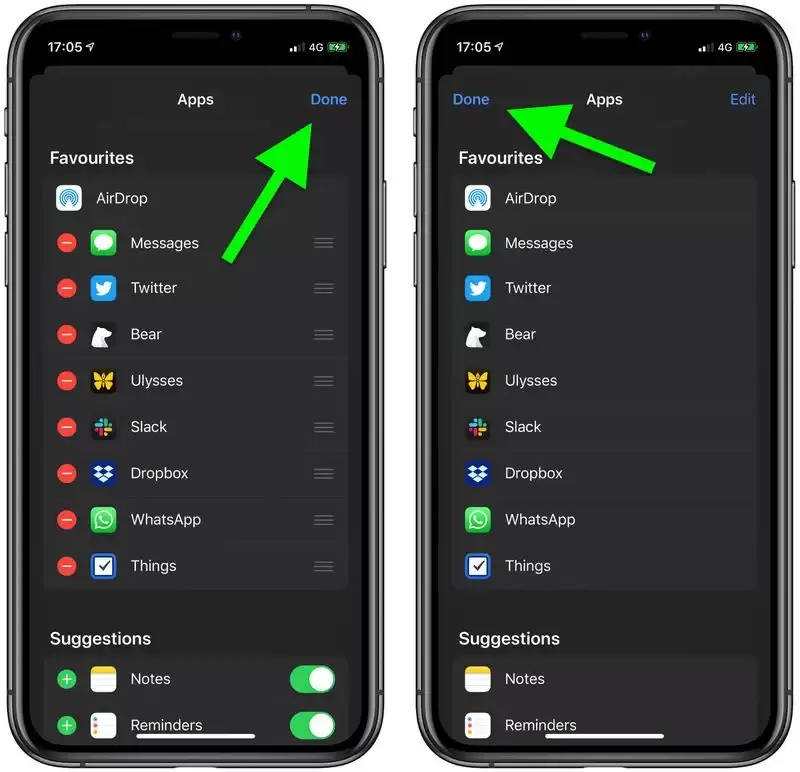
有一点值得一提:第二行的第一个位置永远都是「隔空投送」,这是苹果设备之间特有的快速分享通道,系统不允许你把它从共享列表里移除。其实留着也挺好,毕竟跨设备传文件的时候,它确实比微信、邮件这些要快得多。


