
许多用户在升级 iOS 系统后,常常感觉手机信号变弱了——其实这是一个广为流传的误解。iPhone 的信号表现与系统版本并没有直接关联,真正决定信号质量的关键因素,是你所在位置的网络覆盖情况,以及手机内部搭载的基带芯片。
如何准确判断自己的 iPhone 信号强度?别只凭感觉,这里分享一个无需安装任何 App 的硬核检测方法,通过拨号界面即可完成。
打开 iPhone 的拨号键盘,输入 *3001#12345#*,然后按下拨号键。此时会出现两种结果:如果屏幕上显示的是 Field Test,说明你使用的是高通基带;如果显示的是 Main Menu,则代表是英特尔基带。两种基带的信号查看路径有所不同,下面分别说明。
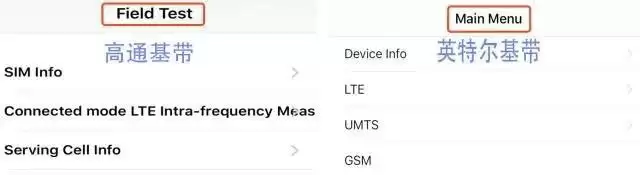
对于高通基带,进入界面后找到 Serving Cell Measurements,其中的 Measured RSSI 数值即为当前信号强度。而英特尔基带则需要依次进入 LTE - Serving Cell Meas,查看 rsrp0 后面的数字。
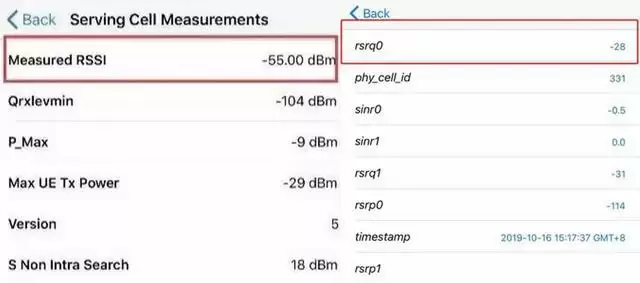
dBm 这个单位采用对数计算,因此数值均为负数——记住一个原则:绝对值越小,信号越强。具体可参考以下范围:
- -40 到 -60 之间:靠近基站,信号极佳;
- -60 到 -70 之间:信号良好;
- -70 到 -80 之间:信号一般;
- -80 到 -90 之间:信号偏弱;
- -90 到 -100 之间:信号较弱,但基本可正常通信;
- -100 到 -110 之间:信号较差,偶尔会出现断连;
- 绝对值大于 110:几乎无信号,无法拨打电话,更无法上网。
下次升级系统前后,不妨用这个方法测试一下,对比数据就能清楚知道系统版本是否真的影响了信号。很多时候,感觉信号变差只是心理作用,或是运营商基站调整所致,别让系统白白背锅。


