
最新的Mac电脑,例如MacBook Pro(2023款),凭借强悍的性能与出色的功耗控制,赢得了广泛好评。搭载macOS Ventura和Apple Silicon芯片的苹果设备,无论是学生党、轻度办公的普通用户,还是需要处理繁重工作负载的专业人士,都能找到适合自己的使用节奏。为了让大多数人用得顺手,macOS中的原生应用默认只展示简洁直观的界面。这当然很方便,但对于那些希望深入挖掘系统潜力的高级用户而言,一个不得不面对的现实是:很多真正好用的功能,都被藏在了角落。

就拿最不起眼的「计算器」来说吧。很多人每天打开它,看到的无非是一个基础的加减乘除面板。但你可能不知道,macOS其实内置了功能完整的「科学计算器」和「程序员计算器」,只是它们默认被“隐藏”了。下面就来聊聊,如何通过几步简单的操作激活这些潜在的生产力工具,让你快速掌握mac科学计算器的用法。
启用macOS科学计算器
1. 在Finder或Launchpad中打开「计算器」应用程序。
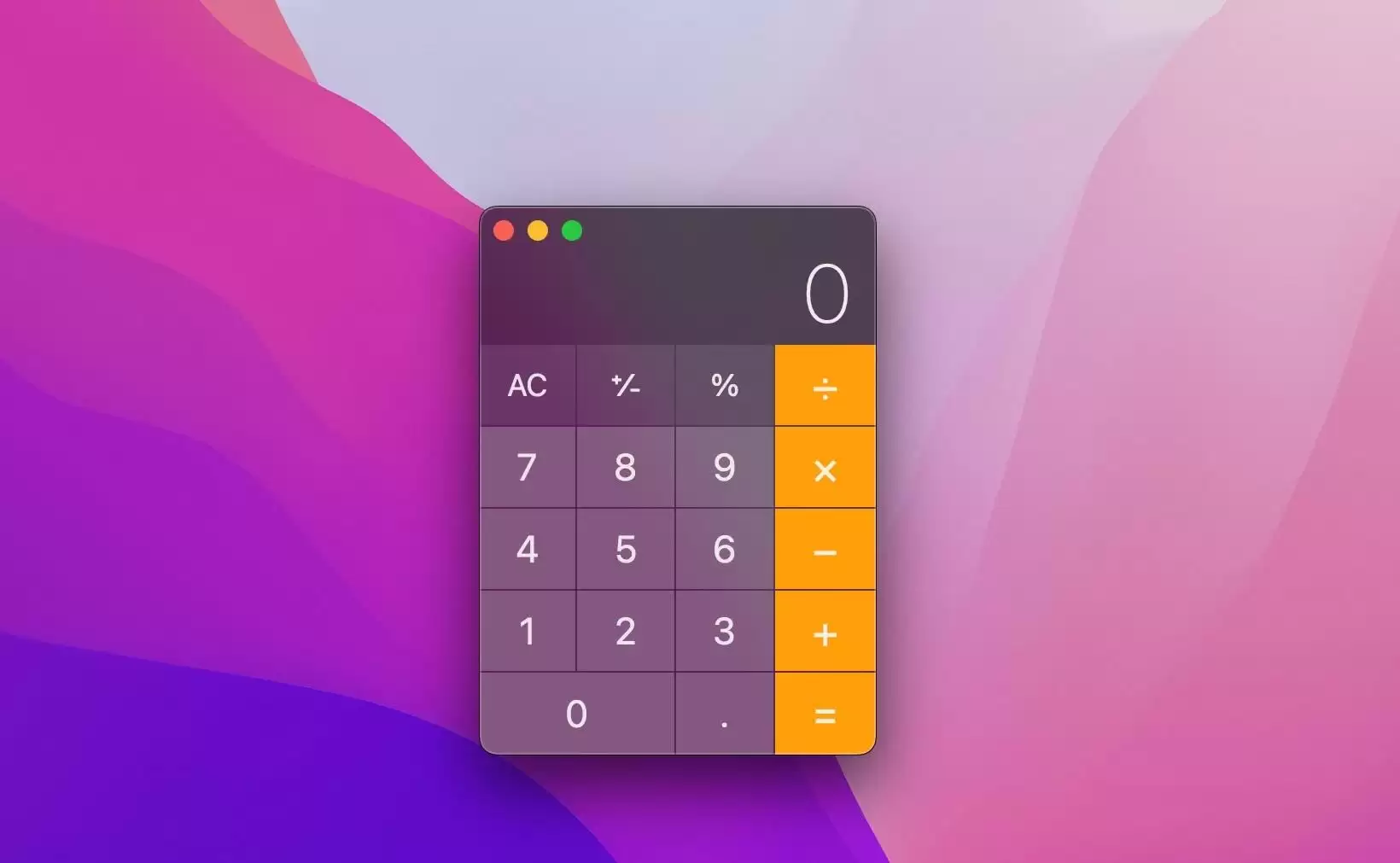
macOS 基本计算器
2. 按住键盘上的⌘Command键,然后按下数字键2。计算器界面会立刻切换到科学计算模式,各种三角函数、指数、对数等专用按钮和选项就全部出现了。
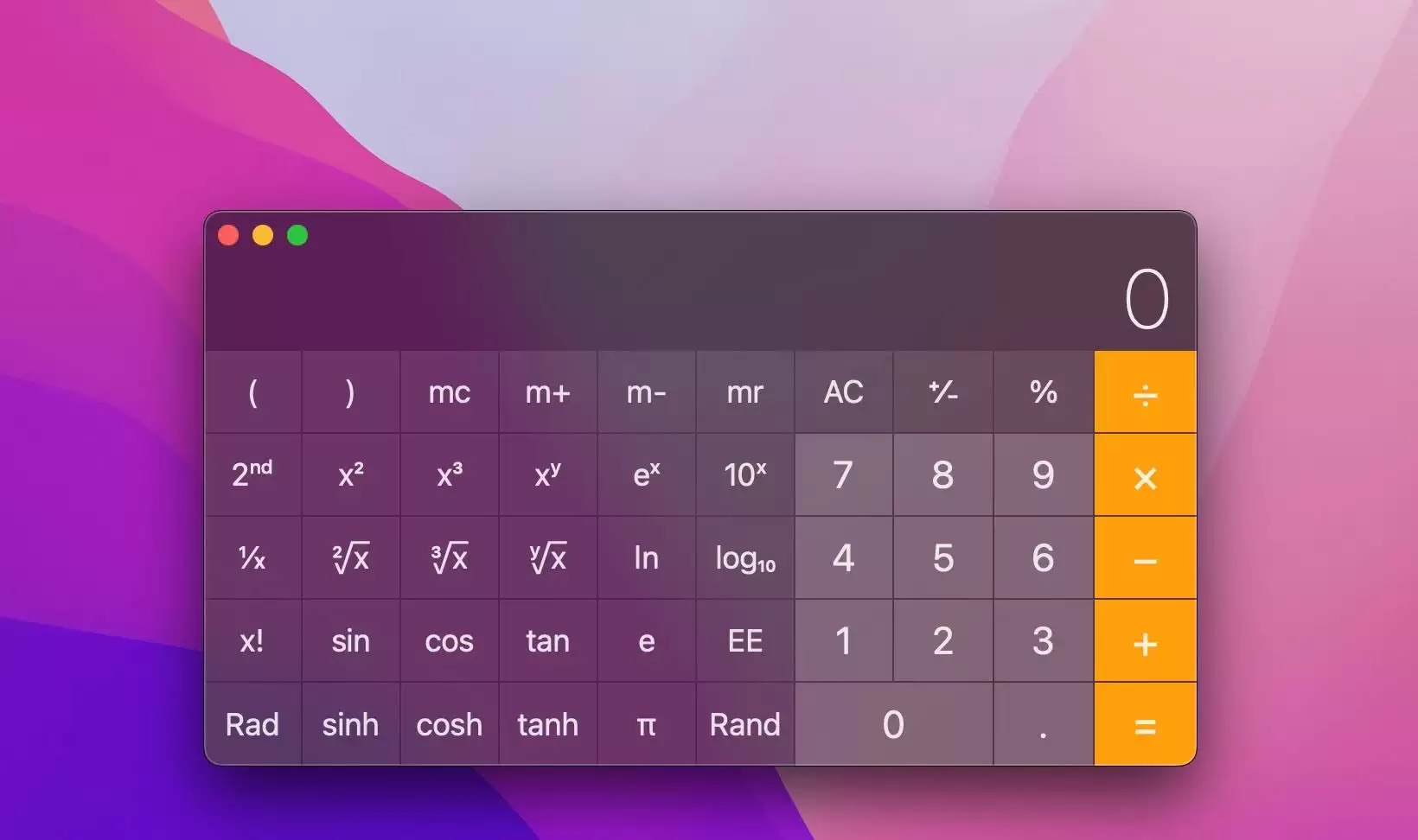
macOS 科学计算器
3. 如果你有编程或进制转换需求,还有一个隐藏的「程序员计算器」。同样,按住⌘Command键,然后按下数字键3,界面就会切换到包含十六进制、二进制、八进制等功能的专用面板。
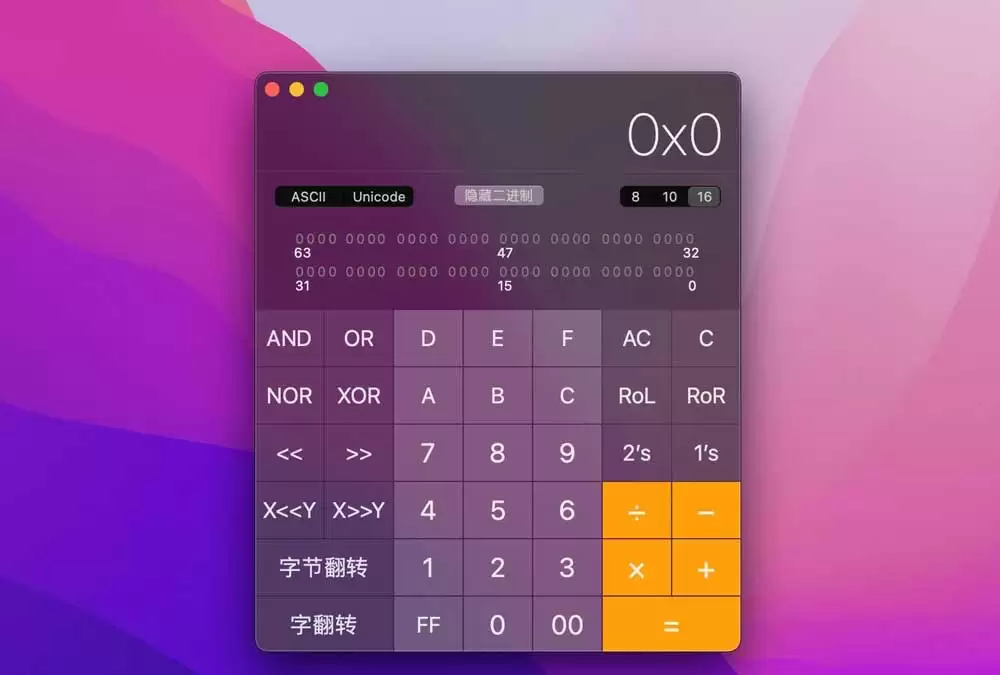
macOS 程序员计算器
4. 想回到最基础的界面?很简单,按住⌘Command键,再按数字键1就行。
总结下来,这个切换逻辑其实非常清晰,你可以随时在三种模式之间无缝切换:
- 基本计算器 ⌘Command + 1
- 科学计算器 ⌘Command + 2
- 程序员计算器 ⌘Command + 3
绝大多数情况下,普通的日常计算根本用不到那些复杂的功能,所以苹果把基础计算器作为默认界面,这个设计思路非常明智。而对于真正需要高级计算的用户,只需记住三个简单的macOS科学计算器快捷键,就能立刻调出全套工具。这样一来,普通用户不觉得界面过于复杂,专业用户也不用为了用个科学计算器就专门去装第三方应用,一个自带的小工具就完美搞定了。
推荐阅读:macOS 键盘符号释义汇总


