
升级到Windows 11后,触摸板突然无法使用?不少笔记本电脑用户都曾遭遇这个令人头疼的问题。原本期待系统更新带来新体验,却发现触摸板“罢工”,而手边又没有鼠标,确实让人着急。别担心,这种情况其实相当普遍,以下四种方法通常能帮你快速解决。
Windows 11触摸板失灵?试试这四种有效修复方法
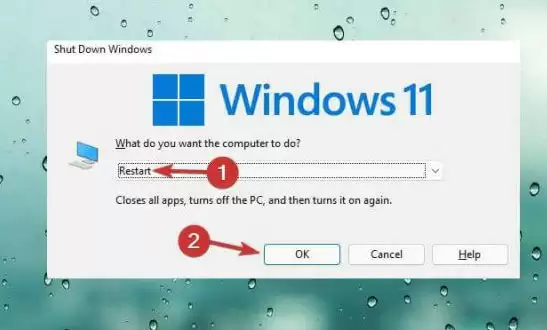
方法一:重启电脑,解决临时故障
先别急于调整复杂设置,最简单的办法往往最有效。请先保存当前工作,关闭所有窗口,然后同时按下 Ctrl + Alt + Delete 组合键。在弹出菜单中,利用键盘方向键选择“重启”选项,按回车确认。电脑重启后,检查触摸板是否恢复正常——许多系统升级后的临时异常,往往只需一次重启即可消除。
方法二:检查并启用触摸板设置
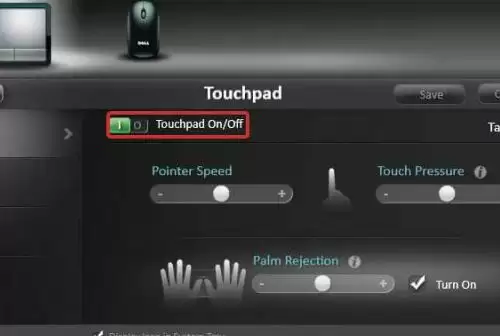
Windows 11更新后,系统有时会在安装过程中自动禁用触摸板,因此检查开关状态十分必要。按下 Win + I 打开设置,选择“蓝牙和其他设备”,在右侧找到“触摸板”选项,确保其开关处于开启状态。若发现为关闭,手动开启即可恢复正常。
方法三:更新触摸板驱动程序,解决兼容性问题
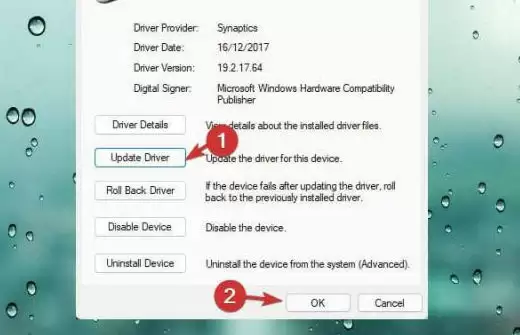
驱动程序不匹配或损坏同样是常见原因。按下 Win + R 打开运行窗口,输入 devmgmt.msc 并回车,进入设备管理器。展开“鼠标和其他指针设备”,找到触摸板驱动(通常显示为“触摸板”或包含“Synaptics”、“Elan”等字样)。右键点击该设备,选择“更新驱动程序”,然后点击“自动搜索驱动程序”。请确保网络连接稳定,以便系统自动下载并安装最新驱动。按提示完成操作后,重启电脑,检查触摸板是否恢复正常。
方法四:重置触摸板设置,恢复默认状态
如果以上方法均无效,可以尝试将触摸板设置恢复为出厂默认值。按下 Win + I 打开设置,进入“蓝牙和其他设备” → “触摸板”,在右侧页面滚动到底部,点击“默认”按钮。此操作将清除所有自定义设置,还原为初始状态,许多因设置异常导致的问题通常能迎刃而解。


