不少 Win11 用户最近遇到了同一个烦心问题:系统总是提示“未安装音频设备”,但点击检查后,它又自动装上了。这个问题反复出现,听起来像系统在和你开玩笑。别着急,这通常是驱动程序或后台服务的小故障,并非硬件出了问题。下面分享几个经过验证的解决步骤,跟着操作,大概率能把它搞定。
方法一:通过 Windows 更新获取官方驱动
很多情况下,问题出在驱动版本不匹配或存在缺陷。Windows Update 里有时会包含官方的修复程序或新版驱动,这是最稳妥的排查路径。
第一步,点击任务栏的【开始】菜单(或按 Win 键),然后打开【设置】。

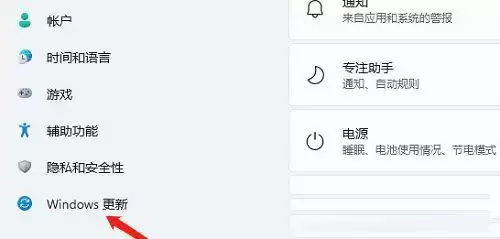
进入设置后,在左侧边栏选择【Windows 更新】。
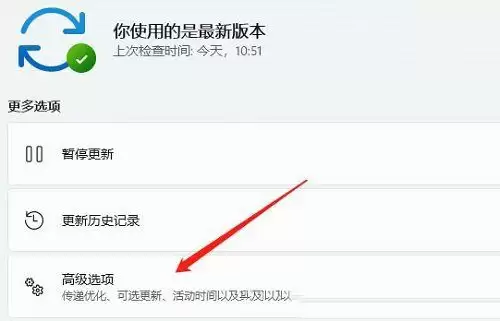
接着,找到并点击【高级选项】(里面包含传递优化、可选更新等设置项)。
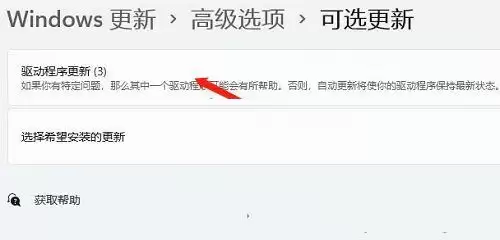
在高级选项页面,继续点击【可选更新(功能、质量和驱动程序更新)】。

最后,你就能看到【驱动程序更新】的选项了。点进去检查一下,如果有音频相关的驱动更新,安装后重启电脑试试看。
方法二:在设备管理器中手动更新驱动
如果系统更新没有找到适合的驱动,我们可以手动在设备管理器里“催促”它一下。
首先,右键点击【开始】菜单图标,在弹出的菜单中选择【设备管理器】。

在设备管理器窗口里,找到并展开【音频输入和输出】分类。右键点击你的音频设备(通常带扬声器或耳机图标),选择【更新驱动程序】。
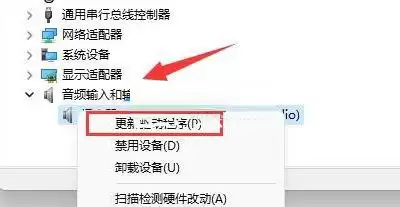
系统会自动搜索并安装最新的兼容驱动。这个操作相当于让 Windows 去它的在线驱动库里再帮你找一遍。

方法三:使用系统自带的疑难解答
Win11 内置的故障排除工具其实很“聪明”,能自动诊断不少常见问题,是省时省力的好帮手。
在桌面右下角的系统托盘中,右键点击【声音】图标,然后选择【声音问题疑难解答】。

接下来,系统会自动启动向导并检测声音相关的问题,比如服务未运行、驱动异常等。

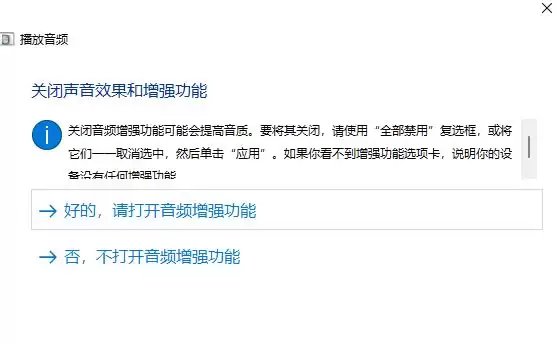
根据检测结果,工具会给出修复建议(比如重置音频服务),你只需按提示操作即可。当然,如果它没有查出问题,那就需要尝试下面的终极大招了。
方法四:检查并重启核心音频服务
音频服务是声音输出的基石,如果这个服务没有启动或意外停止,声音自然会消失。手动确保它正常运行,是解决问题的经典方法。
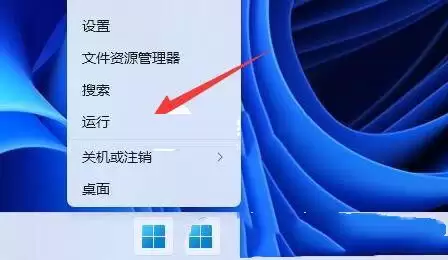
按【Win + X】组合键,调出系统快捷菜单,选择【运行】。
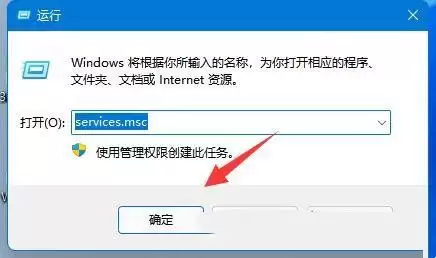
在运行对话框里输入【services.msc】,然后回车,打开系统服务管理窗口。
在长长的服务列表里,找到【Windows Audio】这项服务,双击打开其属性。
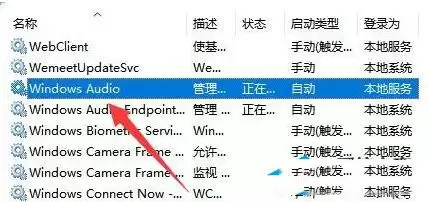
检查它的【启动类型】是否设置为“自动”。如果服务状态是“已停止”,先点击【启动】按钮,再点击【确定】保存。完成这一步后,你的声音很可能就回来了。