
Win11系统里,想把D盘的空间匀给C盘,这事儿其实挺常见的。很多朋友升级或重装系统后,C盘空间捉襟见肘,而D盘却空着一大半。Windows 11虽然界面变了,但磁盘管理的基本操作逻辑没变。下面就直接上干货,一步步来。
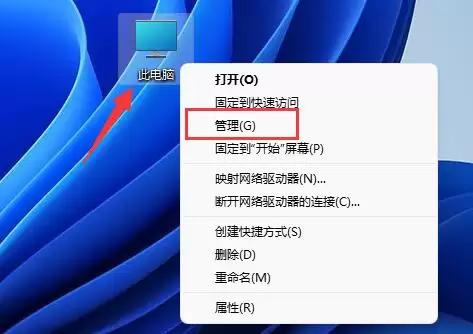
1、首先,右键点击桌面的“此电脑”,在弹出的菜单中选择“管理”。这一步是打开计算机管理窗口的快捷方式。
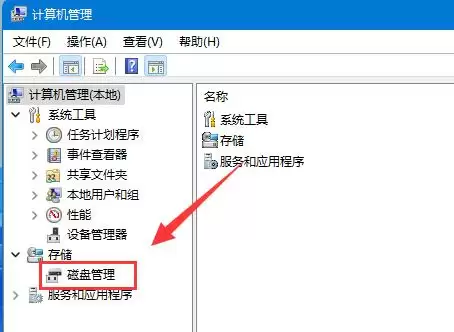
2、进入计算机管理窗口后,在左侧导航栏点击“存储”下面的“磁盘管理”。这时候就能看到当前硬盘的分区情况了。
3、接下来,右键点击C盘旁边的D盘(注意:必须是紧挨着C盘右侧的那个分区),然后在菜单里选择“删除卷”。这一步是关键——只有删掉D盘,释放出的空间才能直接扩展给C盘。
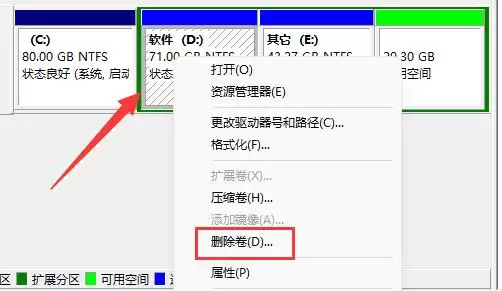
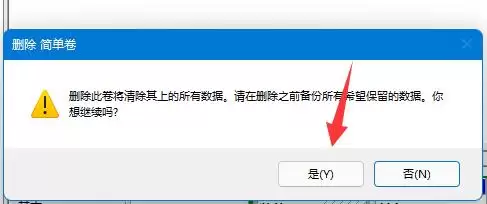
4、系统会弹出一个警告提示:“删除此卷将清除其上的所有数据。” 请务必提前备份D盘里的重要文件!确认无误后,点击“是”。D盘就被删除了,原来的磁盘区域会变成“未分配”状态。
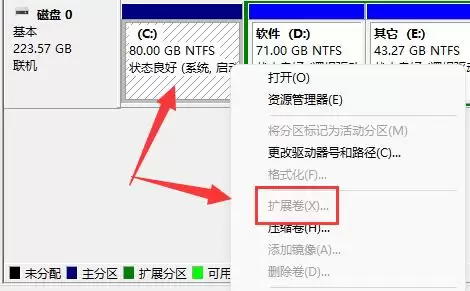
5、然后,右键点击C盘,在菜单里选择“扩展卷”。这一步会把未分配的空间直接并入C盘。
6、在弹出的扩展卷向导中,一般直接点“下一页”即可——系统默认会使用全部可用空间。当然,如果你只想分一部分给C盘,也可以手动调整数值。
7、最后,点击“完成”,操作生效。这时候打开“此电脑”,C盘的空间应该已经变大了。整个过程不需要第三方工具,纯系统自带功能,靠谱又安全。唯一要注意的就是:提前备份D盘数据,别等到删完才后悔。


