
在视频编辑过程中,调整视频素材尺寸或裁剪画面是常见需求。无论是为了突出主体内容,还是优化播放时长,使用Camtasia 2018都能高效完成。下面直接介绍具体操作步骤。
导入视频素材
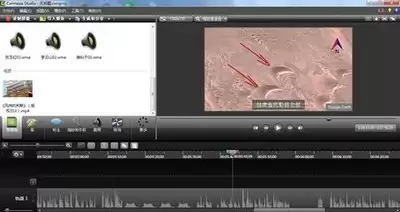
启动Camtasia 2018,点击“导入媒体”按钮,选择需要裁剪的视频文件,将其添加到项目中。这一步是基础操作。
进入视频编辑界面
将视频素材拖拽至时间轴,双击视频轨道即可进入编辑界面。此时,裁剪前的准备工作已就绪。
视频裁剪具体方法
首先介绍视频时长的裁剪方法。将播放指针移动到需要裁剪的起始位置,点击“分割”按钮,视频在此处断开。然后将指针移动到结束位置,再次点击“分割”。中间不需要的片段,右键选择“删除”即可完成时长裁剪。这种方法简单直接,非常实用。
接下来讲解画面大小的裁剪。在编辑界面右侧找到“属性”面板,切换到“视频”选项卡,其中包含“裁剪”功能。通过拖动“左”、“右”、“上”、“下”滑块,可以精确调整画面裁剪范围。例如,向左拖动“左”滑块,画面左侧即被裁切;向右拖动“右”滑块,右侧被裁切,以此类推。如需更精确的调整,可以直接输入像素数值。
需要注意一个关键点:裁剪时画面比例容易失衡。在“属性”面板的“视频”选项卡中,勾选“保持宽高比”选项,调整任意一个方向时,另一个方向会自动按原始比例同步调整,从而避免画面变形。
预览效果与调整优化
裁剪完成后,点击“预览”按钮查看效果。若结果不理想,可随时返回编辑界面继续调整,直至画面构图和时长均达到满意效果。
以上即为使用Camtasia 2018裁剪视频素材的完整流程。无论是调整视频长度以突出关键内容,还是通过裁剪画面优化构图,遵循上述步骤均可高效完成。在视频制作过程中,这些实用技巧将为您提供有力帮助。


