
Camtasia视频转GIF全攻略:让动态分享更简单
将精心制作的屏幕录制内容转化为一张小巧、易传播的GIF动图,是很多内容创作者的实际需求。Camtasia作为一款集录制与编辑于一体的强大工具,其导出GIF的功能直接而高效。下面,就让我们一起走完这个流程。
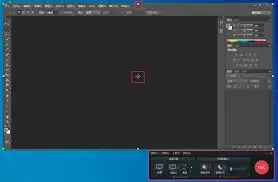
首先,在Camtasia中打开你的项目文件。确保所有剪辑、注释和效果都已调整到位,因为接下来就是收获成果的时刻。
选择导出设置
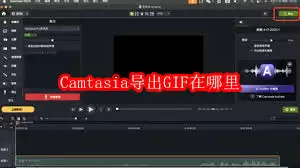
操作的核心位于软件顶部的“分享”菜单。点击后,选择“本地文件”输出方式。在随后弹出的格式列表里,“GIF动画”这个选项就是我们的目标。找到它,点击进入下一步的定制环节。
调整导出参数
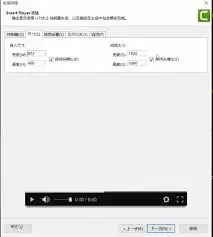
这里是决定GIF最终效果的关键步骤。你会看到几个核心参数:
帧率:它直接关系到动画的流畅度。通常,设置在15到30帧每秒之间是一个甜点区——既能保证动作连贯自然,又能有效控制文件体积,避免生成一个“庞然大物”。
尺寸:你可以根据GIF的用途(比如是嵌入网页还是社交媒体分享)来调整宽度和高度。按比例缩放能防止图像变形。
循环播放:别忘了勾选“循环”选项。这样一来,你的GIF在播放完毕后会自动重新开始,实现无缝循环效果,这对于展示简短操作或循环动画至关重要。
选择导出范围
并非所有时候都需要导出整个视频。Camtasia提供了两种选择:
如果你希望整个时间线的内容都变成GIF,选择“整个视频”即可。
但更多时候,我们只想提取其中最精华的片段。这时,就点击“选择范围”。你可以直接用鼠标在预览进度条上拖动,选取开始和结束点;或者,手动输入精确的时间码,这对于需要精准控制时长的场景特别有用。
开始导出
所有设置确认无误后,点击那个令人期待的“确定”按钮。软件便开始渲染并生成GIF文件。这个过程需要一些时间,取决于视频片段的长度和你所选的输出质量。耐心等待一下,好东西正在生成。
导出完成后,前往你设置的保存文件夹,就能找到新鲜出炉的GIF文件了。现在,你可以轻松地将它插入文档、上传至社区,或者分享到任何支持动图的平台。
看,从视频到GIF,其实就这么几步。无论是记录一个软件操作技巧、截取一段游戏高光时刻,还是展示一个有趣的动态演示,用GIF来呈现,总能获得更直观、更便捷的传播效果。不妨现在就打开你的Camtasia项目,尝试导出第一个GIF吧。


