
游乐游手机版
首页/手机教程/文章详情

PPT幻灯片背景填充设置方法详解

时间:2026-07-15 20:31
在制作PPT时,背景填充虽然看似是细微环节,却常常直接影响整份演示文稿的气质——究竟是“随手拼凑”还是“精心雕琢”。许多人在初期只会在白底上堆砌文字,其实一旦掌握背景设计的要领,演示效果立刻能提升一个档次。接下来,我将结合多年实践中的经验与教训,为你系统梳理所有关键技巧。 先从最基础的纯色填充谈起—

在制作PPT时,背景填充虽然看似是细微环节,却常常直接影响整份演示文稿的气质——究竟是“随手拼凑”还是“精心雕琢”。许多人在初期只会在白底上堆砌文字,其实一旦掌握背景设计的要领,演示效果立刻能提升一个档次。接下来,我将结合多年实践中的经验与教训,为你系统梳理所有关键技巧。

先从最基础的纯色填充谈起——这是门槛最低、最不易出错且效率最高的入门方法。打开PPT后,选中需要编辑的页面,右键点击空白区域选择“设置背景格式”,在右侧面板中找到“填充”选项,勾选“纯色填充”。接着从调色板中选定主色调,再通过透明度滑块微调浓度:若想让背景低调衬托文字,可适当调高透明度;若想突出视觉焦点,则降低透明度。此类背景干净利落,特别适合展示数据图表或大段文字信息,不会喧宾夺主。

接下来介绍渐变填充——这一技巧能让页面瞬间拥有空间感与动态效果。同样在“设置背景格式”界面切换至“渐变填充”。PPT提供了线性、径向、矩形和路径四种渐变类型。以最常见的线性渐变为例,你可以自由设定方向角度(例如0°为水平渐变、90°为垂直渐变),还能调整渐变光圈(即控制颜色过渡的节点)。想要打造从深蓝到浅蓝的冷静风格?或是从暖橙到淡黄的活力氛围?只需调整几个节点,效果即可呈现。渐变填充尤其适合封面页、过渡页,能让页面“活跃”起来。

若希望PPT更具个性化特色,不妨尝试图片或纹理填充。勾选“图片或纹理填充”后,点击“插入”按钮,可从本地文件、在线图库甚至剪贴板导入图片。导入后,PPT支持调节亮度与对比度,甚至裁剪锁定区域,确保背景不被拉伸变形。纹理库内置了大理石、帆布、纸纹、金属等质感模板——商务风格可选哑光纸纹,文艺风格可挑帆布质感,工业风格则适合金属纹理,基本都能找到匹配项。我个人非常喜欢使用低饱和度的纹理作为底色,既能避免纯色单调,又不会像大幅图片那样抢眼。

还有一种容易被忽视的是图案填充——它在细节处能呈现设计巧思。开启“图案填充”后,你会看到几十种几何或装饰性图案,例如对角线交叉、细点阵列、波浪线条、菱形网格等。更重要的是,你可以分别定义前景色与背景色,通过色彩叠加产生丰富组合。这一手法特别适合教育类课件、儿童主题或复古风格的演示,既富趣味性又不失专业感。

讲到这里,或许有人会问:这些基础设置都掌握了,如何让背景真正服务于内容,而非显得花哨?下面分享几个进阶微调技巧。首先,统一调整整体透明度,避免背景遮挡关键文字。其次,可结合“艺术效果”功能——例如柔化边缘、高斯模糊、发光轮廓——让背景与前景层次更分明。最关键的是:若希望整份PPT风格统一,务必在设置完成后点击窗格底部的“全部应用”,否则只有当前页面生效,翻到下一页又变回白底,那就尴尬了。
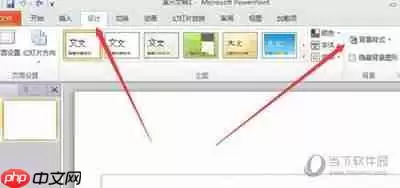
在实际应用中,背景填充的选择应紧密呼应演示目标与受众。正式汇报宜选用低饱和度渐变或哑光纹理;创意提案可大胆尝试高对比度图片叠加;教学课件推荐轻量级图案或半透明白色底纹。建议多做A/B对比测试——在电脑上看着舒服,不代表投影仪上也舒服。不妨找个会议室,为同一页面尝试两三种背景方案,投屏对比,最终选择既美观、阅读轻松又能体现品牌识别度的方案。归根结底,善于运用背景填充不仅是美化页面,更是通过视觉语言传递态度与叙事逻辑。掌握这一关,PPT制作水平将迈上一个新台阶。

来源:https://www.php.cn/faq/2826560.html?uid=1503042
上一篇Camtasia2018视频素材裁剪大小教程 下一篇电视屏保关闭方法详解
本站内容用于信息整理与展示,如有侵权或内容问题请及时联系处理。

相关推荐

补充同频道和同主题内容,方便继续浏览更多相关内容。

同类最新

继续查看同栏目最近更新的文章。

更多
eMule优先级系统启用与设置教程
手机教程 · 2026-07-15

eMule优先级系统启用与设置教程

使用eMule下载文件时,任务一多就容易陷入混乱——这个文件急需使用,那个文件还得等上三天,到底该优先下载哪个?其实软件内置了一套非常实用的优先级系统,用好了能显著提升下载效率。下面直接介绍具体操作方法。 打开eMule,进入主界面后,找到正在下载的任务列表。这里列出了所有当前正在处理的任务。想要给

即梦AI真人视频转二次元转绘效果实测
手机教程 · 2026-07-15

即梦AI真人视频转二次元转绘效果实测

您是否想象过,一段普通的日常自拍或创意短视频,能像施展魔法一样,自动转变为一部漫画风格的小短片?而「即梦AI」正是那个为您按下「魔法按钮」的神奇工具。 从功能定位来看,它的核心能力是「视频转绘」。这绝非简单的添加滤镜,而是需要精准捕捉真人视频中每一个细微的运动细节。 人物的表情如何转化?动作的节奏怎

健康管理师报名官网入口
手机教程 · 2026-07-15

健康管理师报名官网入口

首先明确一个关键点:健康管理师报名的官方统一入口为www osta org cn index html。但需要注意的是,此官网并不直接受理个人报名。众多考生经常咨询健康管理师报名入口的具体位置,下面我们将详细梳理报名流程与关键细节。www osta org cn index html报名方式详解实际

一码贵州国补券领取申请审核到账步骤详解
手机教程 · 2026-07-15

一码贵州国补券领取申请审核到账步骤详解

说起来,在贵州,想领国补券的话,一码贵州平台确实是最方便的渠道之一。这个平台本身就是为了让大家能更顺畅地享受消费补贴、拉动经济而设的。那么,具体怎么把这张券领到手?往下看就明白了。 第一步,先进入一码贵州。最简单的方式有两种:一是直接在手机应用商店搜“一码贵州”下载安装,装好后点开app;二是懒得下

SketchUp新手如何更换材质颜色的详细操作步骤指南
手机教程 · 2026-07-15

SketchUp新手如何更换材质颜色的详细操作步骤指南

在SketchUp中为模型更换材质颜色,是初学者必须掌握的基础操作之一,也是日常建模最常用的功能。别看它看似简单,掌握一套高效的方法,能让你的模型瞬间“活”起来,更加贴合设计意图。下面就把具体操作步骤一步步拆解清楚。 首先,打开你想要调整的SketchUp模型。接着,找到工具栏里那个长得像油漆桶的“