
快剪辑同框效果全攻略:轻松制作创意分屏视频
想让你的视频在社交媒体上获得更多关注?掌握视频同框技巧是关键。这种效果能为内容增添丰富的视觉层次与互动趣味,而使用快剪辑这样的专业工具,实现过程其实非常简单。本指南将为你详细解析,如何利用快剪辑高效完成视频同框编辑,提升作品的创意表现力。
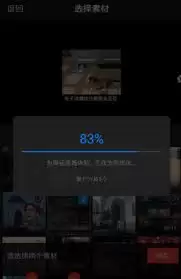
首先,打开快剪辑软件。进入主界面后,点击显眼的“创作”按钮,从本地文件夹或素材库中选取你需要编辑的视频文件,并将其导入到软件的时间轨道上。至此,基础素材准备就绪。
选择同框模式
素材导入后,请将注意力集中在编辑区的“画面”选项卡。这里提供了多种画面处理功能,视频同框(或称为分屏、画中画)效果就在其中。常见的模式包括“画中画”、“左右分屏”、“上下分屏”等。具体选择哪一种,取决于你的内容构思。例如,如果你想展示操作步骤与成果对比,画中画模式就非常理想——它能将主画面作为背景,同时叠加一个可自由移动的小窗口,从而清晰呈现双重信息。
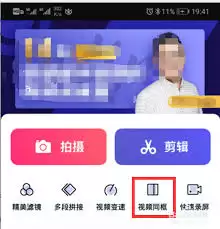
调整同框视频位置与大小
选定模式后,需要对同框窗口进行精细布局。你可以直接用鼠标拖拽画中画窗口的边缘或角落来调整其大小,也可以在软件侧边栏的参数面板中,输入精确的坐标和缩放比例。调整的核心原则是确保主次画面协调,副画面位置醒目但不遮挡关键内容,最终达成视觉上的平衡与统一。
设置同框视频的显示效果
为了让同框部分更好地融入整体画面,显示效果的设置至关重要。快剪辑内置的“特效”库提供了丰富的选项,如边框、阴影、模糊、透明度调节以及色彩滤镜等。例如,为副画面添加一个精致的圆角边框和淡淡的阴影,可以使其与背景自然分离;适当降低副画面的饱和度,则能引导观众视线聚焦于主体。合理运用这些特效,能显著增强视频的专业质感与视觉吸引力。
剪辑同框视频的时长
同框效果的出场与退场时机,直接影响视频的叙事节奏。你需要在时间轴上找到对应的同框视频片段,通过拖拽其起始和结束点,来精确控制它的显示时长。务必使同框画面的出现与主视频的剧情发展或解说节奏相匹配,确保整个故事线流畅自然,没有突兀的转换。
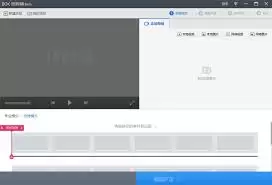
所有编辑步骤完成后,强烈建议使用预览功能完整播放一遍。检查画面衔接、时长和效果是否都符合预期,任何细节都可以返回上一步进行修改。当对最终效果感到满意时,点击“导出”按钮,选择合适的分辨率和格式,一份独具创意的同框视频作品即可快速生成。快剪辑通过其直观的界面和模块化功能,让视频分屏编辑变得轻而易举,助你高效释放创作潜能。


