
想要提升视频作品的层次感与专业度?掌握Adobe视频编辑软件中的嵌套剪辑技巧是关键。这项功能让你能够灵活组合多个视频片段,实现更复杂的视觉效果与流畅的叙事结构。本文将详细解析如何在Premiere Pro等软件中完成视频嵌套剪辑的具体步骤。
首先,启动Adobe Premiere Pro,导入作为背景的主视频素材,并将其拖放至时间轴轨道。接着,准备好需要嵌入的嵌套视频片段。请注意:务必提前完成嵌套视频的初步剪辑,并确保其分辨率、帧率及编码格式与主项目设置一致,以避免后续出现兼容性问题。
定位是嵌套剪辑的重要一环。将时间轴上的播放指示器(即那条竖线)精确移动到主视频中希望插入嵌套内容的位置。这一步决定了嵌套视频出现的起始时间点。
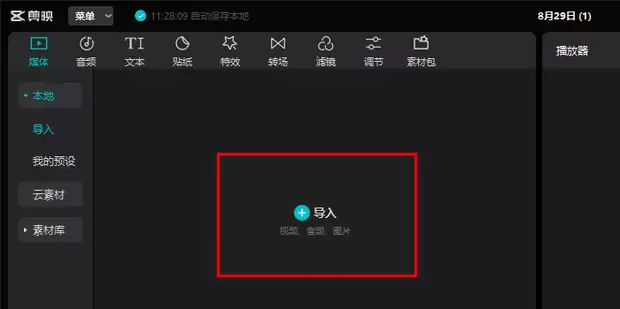
接下来,在项目面板中找到已准备好的嵌套视频素材。通常有两种常用的插入方式:
第一种是直接拖拽法。用鼠标选中嵌套视频,将其直接拖到时间轴上主视频轨道对应的位置。释放鼠标后,嵌套视频将覆盖在主视频的该段落之上。
第二种是快捷键配合拖拽。选中嵌套视频后,按住Ctrl键(Windows)或Command键(Mac),同时将其拖至时间轴目标位置。这种方法能有效防止意外覆盖原有素材,在多层轨道编辑时尤为高效。
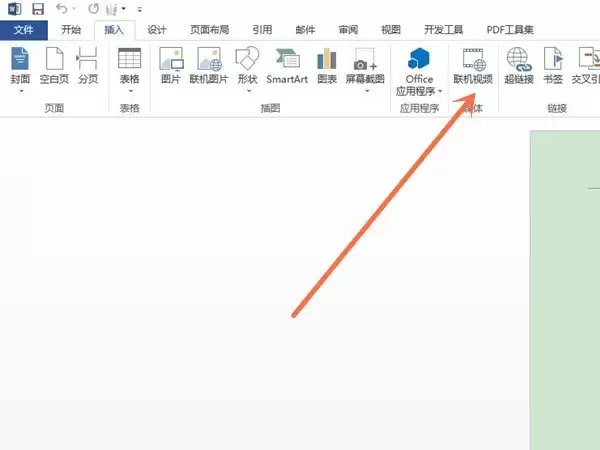
放置嵌套视频后,需要使其与主视频画面自然融合。进入“效果控件”面板,你可以调整嵌套视频的缩放、位置、旋转及不透明度等属性。通过精细调节,可以实现画中画效果、分屏布局或创意性视觉合成。
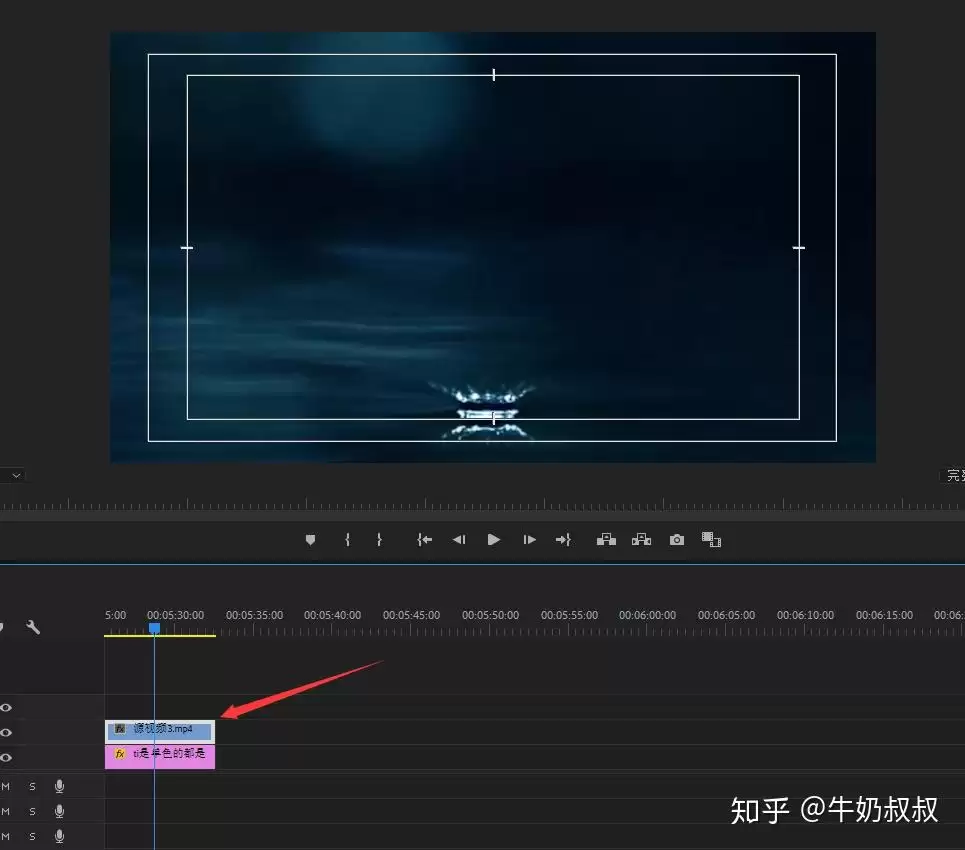
视觉调整完成后,可以进一步添加特效以增强观感。为嵌套视频单独应用颜色分级、风格化滤镜或动态模糊等效果,并在其入点和出点处添加平滑的转场(如淡入淡出、滑动等),使衔接过渡更加自然流畅。
音频同步也不容忽视。若嵌套视频包含独立音轨,需注意其与主视频音频的平衡。可通过音频轨道关键帧调整音量,或利用音频效果进行降噪、混响处理,确保主次音频清晰和谐。
嵌套剪辑的最大优势在于其非破坏性编辑特性。如需修改嵌套视频内容,只需在时间轴上双击该嵌套序列,即可进入其独立时间轴进行任意编辑。所有改动将自动实时更新至主时间轴,而主视频其他部分完全不受影响,极大提升了后期修改的灵活性。
掌握视频嵌套剪辑技术,能够显著拓展你的创作空间。无论是制作多机位演示、动态标题包装,还是构建多层叙事画面,这一功能都能帮助你高效实现专业级的视觉效果。立即尝试,让它成为你视频创作流程中的得力工具。


