
FILTER 函数的核心理念其实非常直观:要实现单条件返回多条记录,只需将源数据区域传递给 array 参数,而判断逻辑则交给 include 参数;若要进行多对多查询,则需先将多个条件转化为行数完全一致的 TRUE/FALSE 数组,再通过乘号、加号或 XMATCH 进行组合。以下所有操作均基于 Microsoft 365 版本的 Excel,如果您使用的是 WPS 或旧版 Excel,请先确认软件支持 FILTER 函数后再进行后续操作。
我们以最常见的订单、地区、客户表为例进行拆解,不会将 FILTER 当作普通筛选按钮泛泛而谈,而是直接拆分为四个实操步骤:先理清源数据和条件、完成一对多查询、实现多对多查询、提前预留空结果及排序的处理入口。
第一步:明确区分源数据和条件区域
源数据区域应保持连续,字段名统一置于第一行;条件区域最好避免放在源数据中间,而是放置在表格右侧或上方,以便公式直接引用。本示例中,左侧为待筛选的原始列表,右侧为 FILTER 的返回区域,公式栏中可以看到 =FILTER(...) 已将数据源和判断条件分开书写。
自行建表时,请先将源数据整理成类似 A2:D20 这样连续的订单区域,再将“地区”“客户”“商品”等条件放在 F2:H2 区域。除非数据量极小,否则不建议将整列直接填入公式,因为全列引用会拖慢动态数组的计算速度。
第二步:使用 FILTER 实现一对多查询
一对多查询即通过单个条件匹配出所有符合条件的行,例如查询所有“地区=华东”的订单。公式可直接写为 =FILTER(A2:D20,C2:C20=G2,"无符合记录")。其中 A2:D20 是您要返回的整块数据,C2:C20=G2 会逐行判断地区是否等于条件单元格,符合条件的行将一次性溢出到右侧的结果区域。
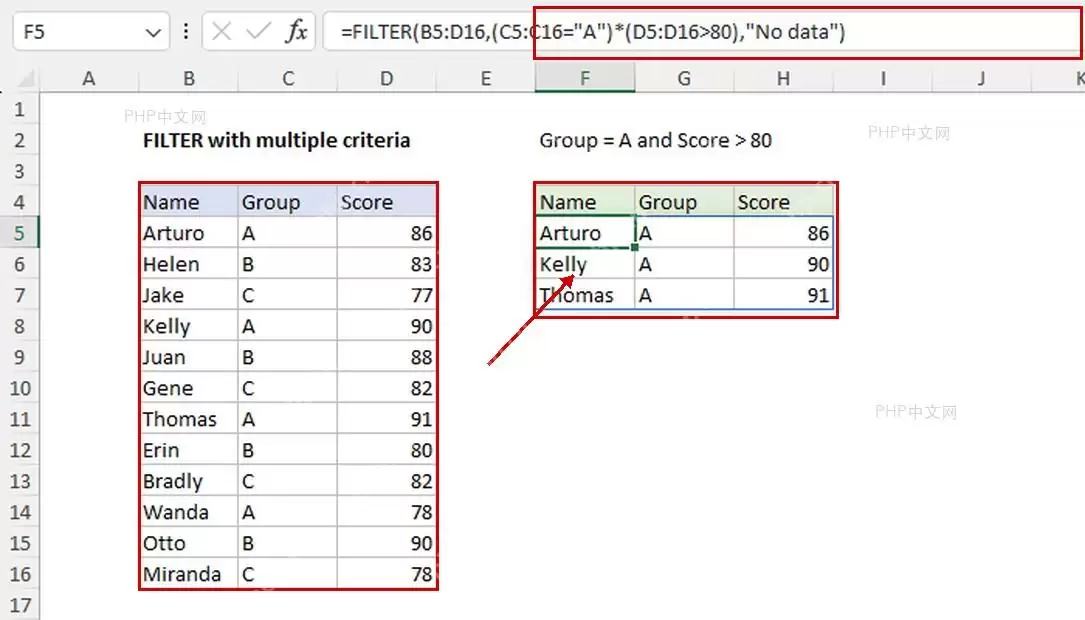
此类公式无需向下拖拽复制,只需在结果区域左上角单元格输入一次,Excel 便会自动展开多行结果。若结果区域下方仍存在旧内容,Excel 会直接报出 #SPILL! 错误,此时只需清除溢出范围内的多余内容后重新计算即可。
第三步:组合多个条件完成多对多查询
多对多查询有两种常用写法。当多个单值条件需同时满足时,使用乘号代表 AND 逻辑;当单个字段允许多个候选值时,可用 XMATCH 或 COUNTIF 生成对应的匹配数组。例如,要查询“地区在 H2:H4 列表内,同时客户在 I2:I3 列表内”的所有订单,公式可写为 =FILTER(A2:D20,ISNUMBER(XMATCH(C2:C20,H2:H4))*ISNUMBER(XMATCH(B2:B20,I2:I3)),"无符合记录")。
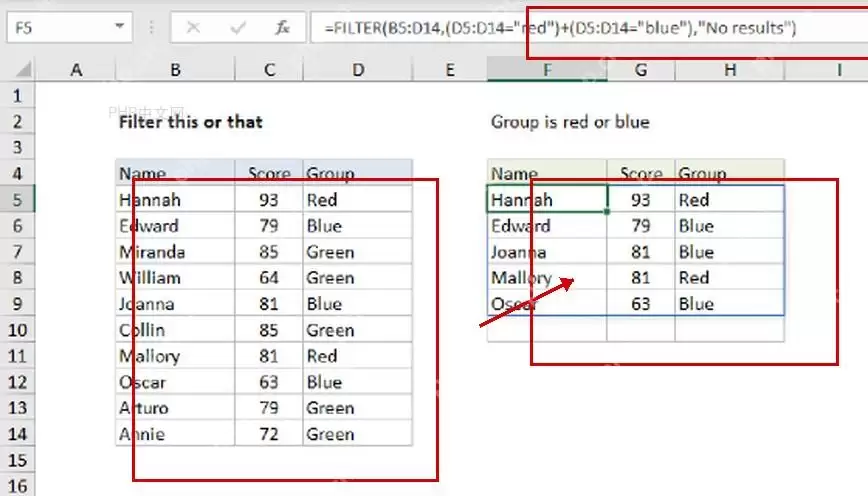
乘号的作用是要求每一行必须同时满足两个判断逻辑。若需实现“地区是华东或华南”这种同字段多选需求,可直接写 =FILTER(A2:D20,ISNUMBER(XMATCH(C2:C20,H2:H4)),"无符合记录")。如果只是两个固定值的或逻辑,也可用加号组合:(C2:C20="华东")+(C2:C20="华南"),只要最终生成的数组行数与源数据完全对应即可。
第四步:为空结果、排序和去重预留处理接口
if_empty 并非无用的装饰参数,在实际制作查询表时,一旦没有符合条件的记录,直接让公式返回空白或提示文字,远比页面凭空出现 #CALC! 错误更加稳定。如果需要按金额从高到低排序,只需将 FILTER 套入 SORT 函数:=SORT(FILTER(A2:D20,ISNUMBER(XMATCH(C2:C20,H2:H4)),"无符合记录"),4,-1)。
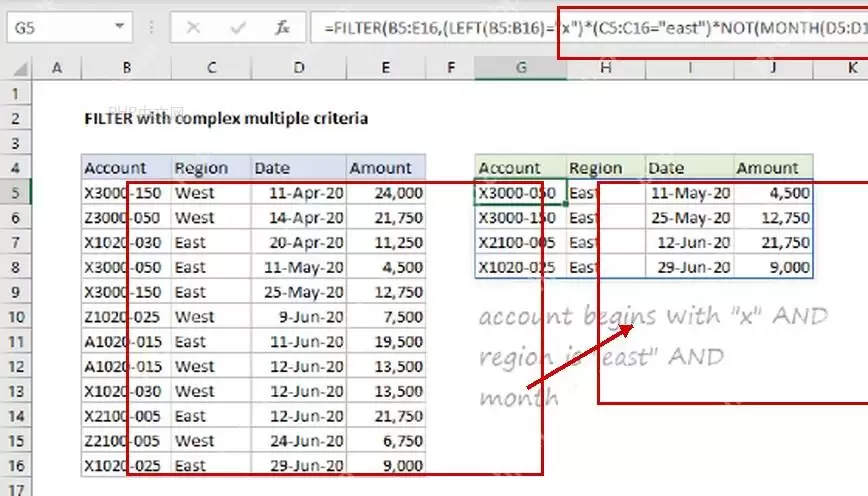
若返回结果中可能出现重复的客户,可再在外层套用 UNIQUE 函数:=UNIQUE(FILTER(B2:B20,ISNUMBER(XMATCH(C2:C20,H2:H4)),"无符合记录"))。编写此类嵌套公式时,建议先单独跑通 FILTER,再逐层包裹 SORT、UNIQUE,避免一开始就堆砌所有函数,导致排查困难。
FILTER 函数语法与参数说明
FILTER 的完整语法为:
=FILTER(array, include, [if_empty])
| 参数 | 是否必填 | 作用 | 写法提醒 |
|---|---|---|---|
array | 必填 | 要返回的数据区域 | 可以是一列、多列或整块表格,行数必须与 include 参数的数组完全对应 |
include | 必填 | 筛选判断数组 | 每一行返回 TRUE/FALSE,或 1/0;多条件可用 *、+、XMATCH 组合 |
if_empty | 可选 | 无匹配记录时显示的内容 | 可写 "无符合记录" 或 "",避免空结果直接抛出 #CALC! 错误 |
常见错误排查
出现 #CALC! 错误,多因未匹配到结果且未写 if_empty 参数;出现 #SPILL! 错误,通常是结果溢出区域被已有内容阻挡;出现 #VALUE! 错误,常见原因是 array 和 include 两个区域的行数不一致。若公式返回了不应出现的行,可选中 include 那一段参数按 F9,临时查看生成的 TRUE/FALSE 数组,核对每一行的判断逻辑是否对齐。
进行多对多查询时,最容易写错的是条件列表的方向。XMATCH(C2:C20,H2:H4) 是将每一行的地区拿到条件列表中匹配,若写成 XMATCH(H2:H4,C2:C20),生成的数组行数就会与订单表不匹配,FILTER 无法逐行筛选。
扩展示例:打造可改条件的查询模板
如果 H2:H4 是可自由选择的地区列表,I2:I3 是可自由选择的客户列表,订单表固定在 A2:D20,可直接将公式写死为:
=FILTER(A2:D20,ISNUMBER(XMATCH(C2:C20,H2:H4))*ISNUMBER(XMATCH(B2:B20,I2:I3)),"无符合记录")
之后只需修改条件区域的内容,完全无需改动公式。如需按金额降序,则在外层添加 SORT;如果只需返回客户名,将 array 参数改为 B2:B20;若想去除重复客户,再套一层 UNIQUE。这正是 FILTER 处理一对多、多对多查询最便捷的地方:条件区域一改,溢出的结果会自动同步刷新。


