
在Excel中处理合并单元格时,许多老用户都会遇到一个常见难题:表面看起来整齐美观,一旦尝试向下拖拽公式,立即出现错误。根本原因在于合并单元格后,空白区域并非真正为空,而是被合并操作隐藏了,导致普通公式在填充时无法找到正确的参照范围。解决方案其实非常直接:摆脱对合并区域的直接引用,转而通过辅助列将分类信息逐行补全。一旦分类信息完整,公式就能像常规数据一样顺利向下填充。
具体操作可以分解为三个步骤,轻松解决合并单元格带来的公式问题。
第一步,先熟悉合并单元格所在分类列的数据分布情况。例如,区域名称仅出现在合并区域的第一行,而后续的明细行本应归属于同一区域——但Excel并不理解这一逻辑,它只识别第一行有值,其余单元格均视为空白。
第二步,在辅助列中输入以下公式:=LOOKUP(2,1/(A$2:A2<>""),A$2:A2)。这个公式的作用是向上查找最近的非空单元格,并将其值“借用”到当前行。其中,A$2:A2的写法至关重要:通过绝对引用锁定起始行(A$2),随着公式向下拖拽,区域自动扩展,从而实现逐行补全分类信息。
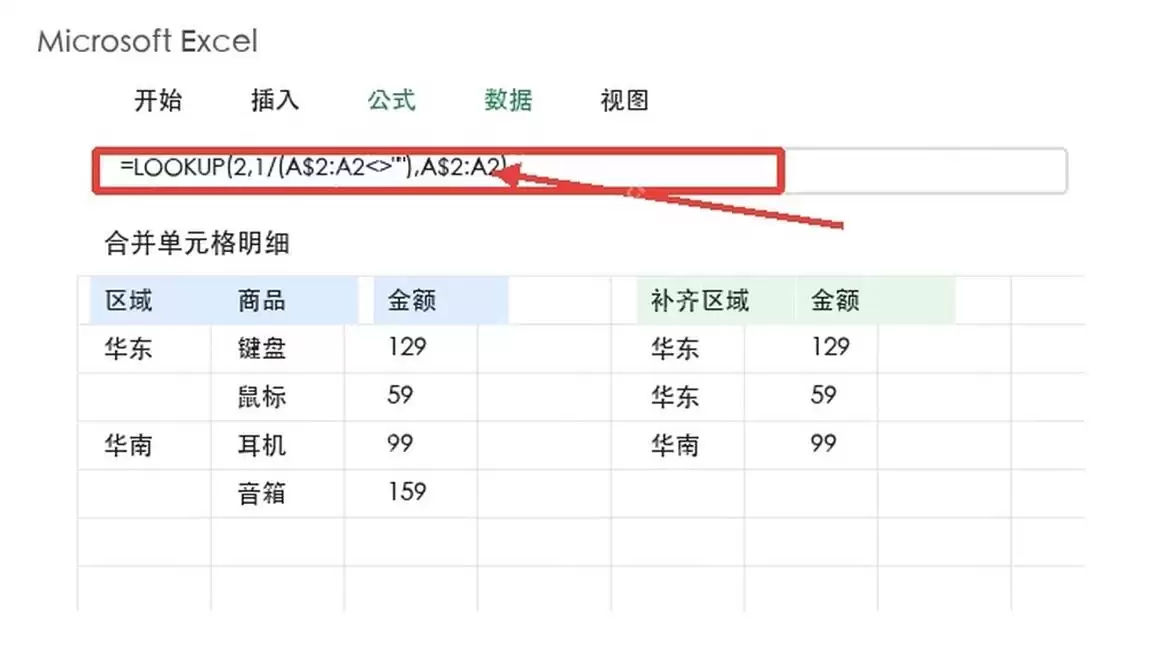
第三步,将辅助列向下填充至所有行。此时你会发现,原本空白的单元格现在都获得了对应的分类值。这样一来,后续进行求和、筛选或匹配操作时,直接引用辅助列即可,公式将不再因合并单元格而被“截断”或报错。
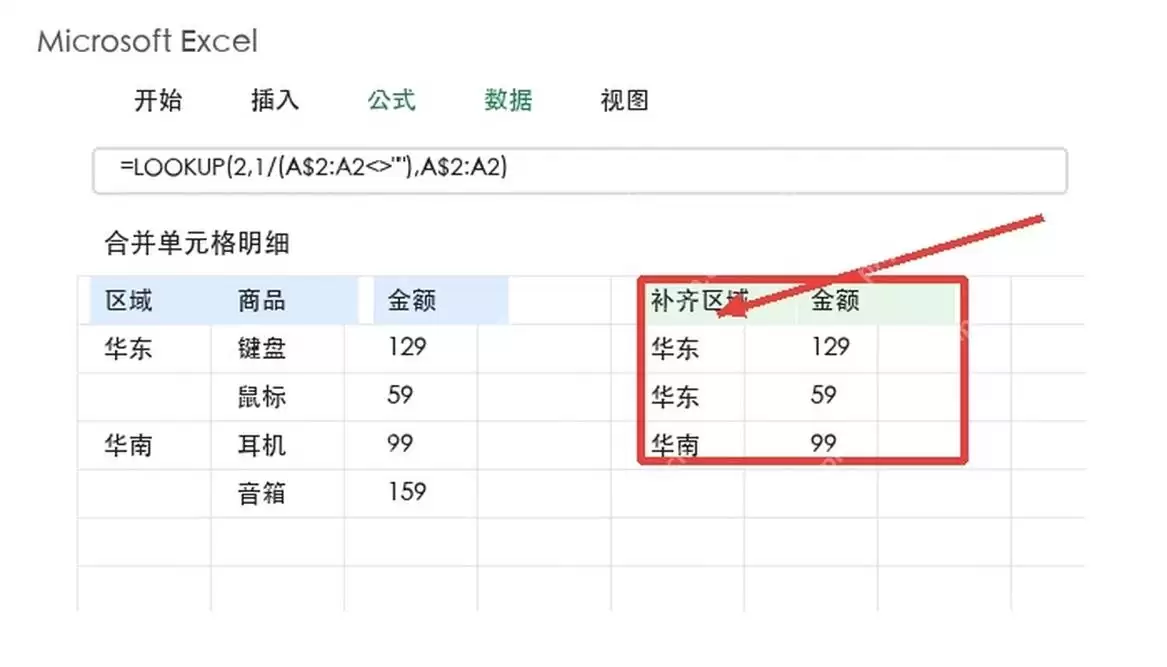
最后提供一个实用建议:在进行正式统计前,建议保留一份未经合并的原始明细表作为数据源。合并单元格的格式仅应用于最终展示页面,这样既能确保公式顺利运行,又不影响报表的视觉效果——可谓两全其美。


