
在Excel中创建批量下拉菜单是提升数据录入效率的常用技巧,但许多用户仍习惯逐个手动设置,甚至完全忽略,导致手动输入错误频发。实际上操作并不复杂:首先整理好选项列表,然后利用数据验证功能一次性应用到整列或指定区域,后续只需点击选择即可,极大减少人工输入错误。
第一步,提前准备好下拉选项的来源,例如地区清单、商品清单等。建议将这些选项单独存放在一个工作表中,避免与主数据混在一起,便于后期增删改查。
第二步,选中需要添加下拉菜单的单元格区域,依次点击“数据”选项卡中的“数据验证”,将允许条件设置为“序列”,并在来源框中引用之前准备好的选项区域。务必确保引用范围准确无误,否则可能导致下拉选项缺失或错误。
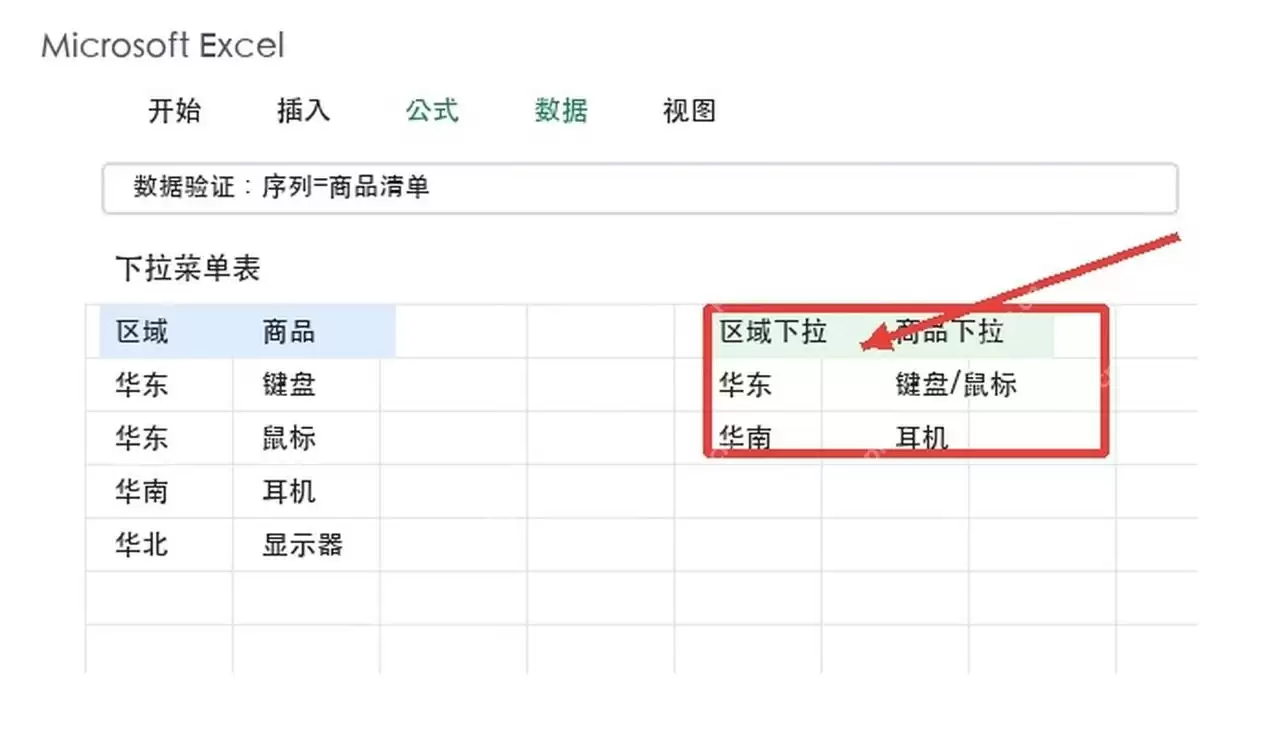
第三步,将设置好数据验证的单元格向下填充至所需行数,随后随机选取几行进行测试,确保每个单元格都能正常弹出下拉菜单并可选到正确选项。这一步至关重要,填充范围不准确会导致部分单元格无法生效,影响后续数据录入的准确性。
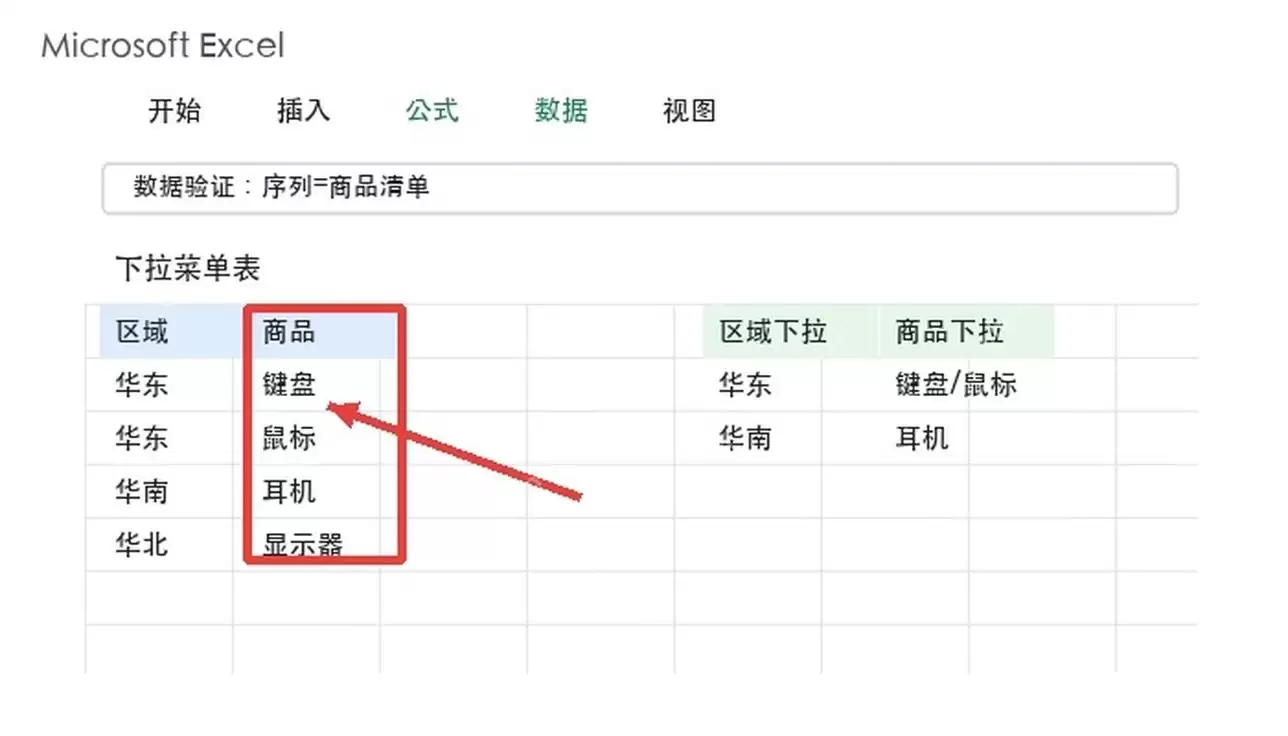
如果将来需要不断添加新的选项,可以采用更智能的方法:先将选项区域转换为Excel的“表格”(Table),然后在数据验证中引用该表格列。这样,当你在表格中添加新选项时,下拉菜单会自动同步更新,无需手动修改引用范围,大大提升工作效率。


