
先直接给出核心结论:iPhone 16 Pro 上的灵动岛,远不只是一个显示通知的“小黑条”。如果你能充分利用它,就等于给手机多了一条快速操作的“隐形通道”。很多用户入手新机后,灵动岛的功能要么根本没碰过,要么只用了默认的那几个应用来回切换。实际上,通过系统设置、手势操作以及少量第三方工具辅助,你完全可以把灵动岛打造成专属的个人效率中枢。
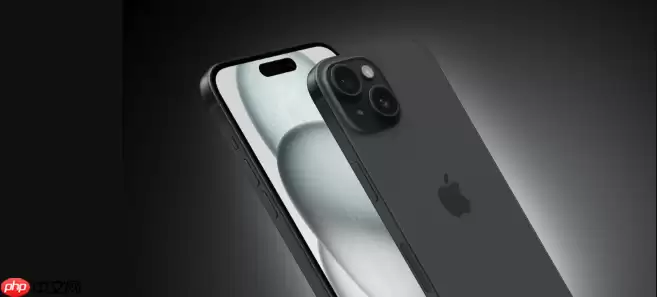
下面直接拆解成几个关键步骤,手把手教你如何释放灵动岛的真正潜力。
一、基础开关:先让灵动岛“活”起来
这是前提条件。灵动岛要想正常显示信息,首先必须确保系统功能已开启,同时确认你关心的那些应用——比如音乐、导航、外卖——被授权在岛上显示实时活动。缺少这一步,后续所有操作都将失去基础。
打开“设置”应用,找到“显示与亮度”,将“灵动岛”的开关滑到绿色位置,这是总开关。接着回到设置主菜单,进入“通知”,向下滚动,找到你希望出现在灵动岛上的应用,点击进入,确保“实时活动”这一项处于开启状态。设置完成后,音乐播放或外卖配送进度等动态信息,就会自动出现在灵动岛上。
二、手势操作:如何快速“盘”它
灵动岛的交互方式其实非常直观,核心就四个手势:轻点、长按、滑动和双击。熟练之后,效率提升立竿见影。
- 轻点一下:当灵动岛正在显示实时活动时,比如导航或倒计时,轻轻点一下,它会展开成一个小卡片,展示更详细的实时信息。
- 长按:如果想预览后台某个应用的多任务界面,直接长按灵动岛,系统会弹出一个类似“小窗预览”的卡片视图,展示当前应用的核心界面,无需跳转就能看到大致内容。
- 左右滑动:如果同时有多个应用在岛上显示活动(比如一边听歌一边导航),用手指在岛上左右轻轻滑动,就能快速切换不同应用的状态,不用打开应用列表。
- 双击:当灵动岛显示活动内容时,快速连点两下,系统会直接跳转到对应的应用主界面,省去了从桌面翻找或从后台切换的繁琐步骤。
三、活动排序:把高频应用“顶”到最前面
当多个应用同时占用灵动岛时,哪个放在左边,哪个收在右侧?这个优先级你可以手动调整。目的是让最常用的功能(比如音乐控制)优先显示,不常用的(如下载进度)往后排。
还是在“设置”-“显示与亮度”-“灵动岛”里,进入“编辑活动”。你会看到所有支持灵动岛的应用列表。按住应用图标旁边那个六点抓手的图标,上下拖动,即可调整它们出现在岛上的顺序。对于那些几乎不用的活动,直接点击左侧的红色减号,选择“删除”即可,减少视觉干扰。
四、第三方工具:拓展灵动岛的“武器库”
如果你想在灵动岛上加入扫码、手电筒、录音等快捷开关,或者创建一套专属自己的快捷指令,就需要借助第三方应用的辅助了。
前往 App Store 搜索“灵动岛优化大师”这类专门为灵动岛开发的工具。下载安装后,根据引导开启“通知访问”和“辅助功能”权限。接着,利用应用内的“创建快捷指令”功能,把你日常需要的一键操作(比如扫场所码、打开付款码、快速录音)绑定到灵动岛上。设置完成后,这些快捷方式会在灵动岛上生成一个独立入口,点击即可一键执行,无需再在桌面上翻找应用图标。


