
先分享一个经验:iPhone 12 无法连接电脑,绝大多数情况并非硬件故障,而是连接、授权或软件层面的小问题。按以下步骤逐一排查,通常就能解决,不必急着跑售后。
首先检查连接线、USB 接口及信任提示,接着更新 iTunes 或 Apple 设备应用,确保驱动服务正常运行,最后重启设备并重置网络设置——按这个顺序操作,效率最高。
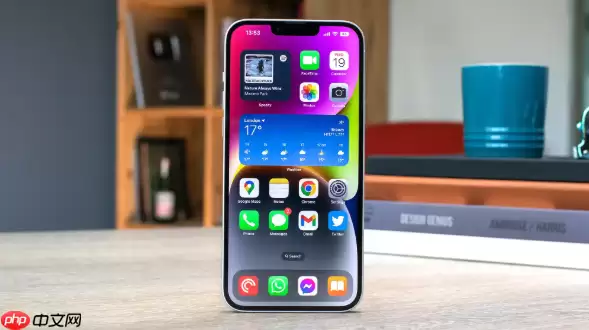
iPhone 12 连不上电脑,先别送修,试试这些实用方法。问题通常出在连接、授权或软件上,一步步排查基本都能搞定。
检查物理连接与信任提示
这是最基础也最容易被忽视的一步。很多人上来就怀疑系统坏了,其实可能只是线没插好。
- 换一根数据线测试:优先使用苹果原装或通过 MFi 认证的数据线。非原装线材容易接触不良或损坏,导致无法识别——遇到过太多次这种情况,换根线立马见效。
- 换个 USB 接口:电脑前置 USB 口有时供电不足,尝试换到机箱后置的 USB 端口,并确保插紧。后置接口直接从主板取电,更稳定可靠。
- 解锁手机并点按“信任”:连接后,务必解锁你的 iPhone 12,并在屏幕上弹出的“要信任此电脑吗?”提示中点击“信任”。不点这个,电脑就无法读取手机内容——注意这个提示只会出现一次,如果之前误点了“不信任”,需要重新插拔线才能再次触发。
更新与修复电脑端软件
Windows 电脑需要正确的驱动和软件才能识别 iPhone,这一步也经常被忽略。
- 更新 iTunes 或 Apple 设备 App:前往苹果官网下载并安装最新版的 iTunes(Windows 7/8)或“Apple 设备”App(Windows 10/11)。过时的版本是连接失败的常见原因,尤其 Windows 系统更新后,旧版驱动容易失效。
- 检查驱动服务:按 Win+R,输入services.msc,找到“Apple Mobile Device Service”,确认其状态为“正在运行”。如果不是,右键启动它,并将启动类型设为“自动”。这个服务如果没运行,手机连上电脑也会毫无反应。
- 用工具修复驱动:可以下载爱思助手等第三方工具,使用其“驱动安装”或“修复”功能,一键解决驱动问题。注意选择可靠来源,避免下载到带捆绑软件的工具。
重启与重置设置
简单的重启能解决很多临时性故障,别小看这一步。
- 重启 iPhone 和电脑:同时重启你的 iPhone 12 和电脑,这能刷新系统状态,清除可能导致冲突的缓存。顺序无所谓,但记得拔掉数据线,等两边都完全重启后再连接。
- 重置网络设置:进入 iPhone 的【设置】>【通用】>【传输或还原 iPhone】>【还原】>【还原网络设置】。这会清除 Wi-Fi 密码等信息,但不会删除个人数据。如果之前因为网络配置异常导致 USB 连接冲突,这一步很管用。之后再尝试连接。
基本上就这些方法。如果所有步骤都试过还是不行,可能是硬件接口有异物或损坏,建议联系苹果官方支持或前往 Apple Store 进行检测。


