
灵动岛这个功能,如果运用得当,可以大幅提升操作效率;但如果设置不当,反而会让屏幕显得杂乱,干扰注意力。对于 iPhone 16 Pro Max 的用户而言,它的可玩性远超表面所见。以下优化方案涵盖了从入门到进阶的各类技巧,按照步骤调整后,日常使用体验将显著改善。
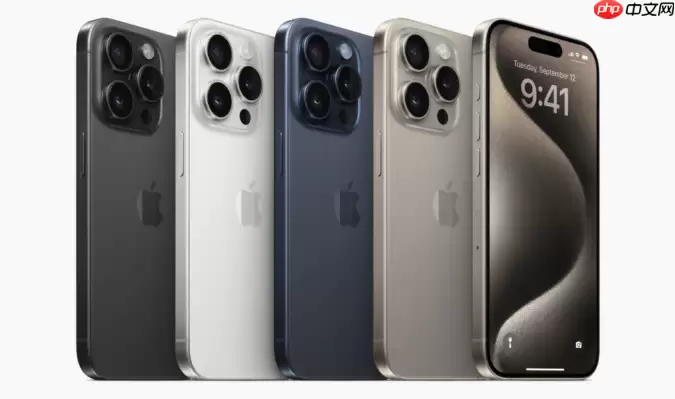
要想充分驾驭灵动岛,关键点在于:精选兼容应用、合理管控权限、熟练运用手势。从系统设置到应用配置,逐步操作,你会发现这一功能比预想的更智能。
一、保持系统与应用程序为最新版本
这一步常常被用户忽略。灵动岛的许多交互逻辑与新特性,均依赖于系统版本的支持。如果 iOS 系统或应用版本过旧,可能无法完整适配灵动岛,甚至出现卡顿或显示异常。
1、进入“设置” → “通用” → “软件更新”,若检测到可用的 iOS 更新,建议立即下载安装。 2、打开 App Store,点击右上角头像,下拉刷新查看已购买项目,将所有支持灵动岛的应用(如地图、音乐、外卖类)更新至最新版本。此操作通常能解决“已开启权限但灵动岛不显示”的常见问题。
二、精准管理实时活动权限
灵动岛最忌讳的是所有应用都争相占用。如果每个 App 都开启实时活动,灵动岛上的信息会变得杂乱无章,像春运时的车站一样拥挤。此外,还会额外增加电池消耗。
1、进入“设置”,定位到日常高频使用的应用,例如导航(高德地图、百度地图)、音乐(网易云音乐、QQ音乐)、外卖(美团、饿了么)。 2、点击进入该应用的设置页面,找到“实时活动”选项。 3、打开“允许实时活动”开关。对于不常用的 App,建议全部关闭,既保持界面简洁又能节省电量。
三、自定义灵动岛显示内容与外观
灵动岛不仅可以呈现信息,还可以定制外观。根据个人偏好调整显示效果,能使其与手机整体风格更加协调,视觉体验更和谐。
1、进入“设置” → “显示与亮度” → “灵动岛”。 2、在“选择应用”中,勾选你希望显示在灵动岛上的核心应用,例如导航、音乐、外卖。此步骤与权限管理相辅相成:权限控制开关,这里对具体应用进行二次确认。 3、进入“外观”设置,你可以调整灵动岛的背景颜色和动态效果。选择与当前壁纸或主题更搭配的颜色,视觉感受会更加舒适。
四、优化来电与音量反馈显示方式
传统的来电全屏提醒往往会打断当前操作。借助灵动岛以横幅形式显示来电,可以大幅提升流畅度。同样,音量调节也可以集成到灵动岛中,避免遮挡屏幕中央区域。
1、进入“设置” → “电话” → “来电”,选择横幅显示模式。此后有来电时,灵动岛会以卡片形式弹出,不遮挡当前页面内容,接听或挂断操作也十分便捷。 2、进入“设置” → “声音与触感”,开启“用按钮调整”功能。当你按下音量键时,灵动岛会显示动态波形音量条,调节反馈更加直观,不再像以往那样显示一个硕大的方块。
五、掌握高效交互手势
这是灵动岛的核心精髓。熟练掌握手势操作后,多任务切换可以行云流水,无需频繁返回桌面。
1、单击灵动岛区域,可快速跳转到对应的应用界面。例如导航时,点击岛屿上的指示即可返回地图。 2、长按灵动岛,可展开详细信息面板。比如播放音乐时,长按可查看播放进度、切歌按钮;外卖状态下,可显示骑手实时位置;导航时,可预览前方路况。 3、当两个应用同时在灵动岛上显示时(例如一边听歌一边导航),左右滑动可在两者之间切换;向左滑动可临时隐藏非核心信息,避免遮挡屏幕内容。此操作特别适合在全屏观看视频或拍照时快速清理岛屿上的冗余信息。
最后补充一点:灵动岛的交互逻辑在 iOS 18 之后已经更加成熟,众多第三方应用的适配也在持续跟进。如果你尚未尝试过这些设置,建议花几分钟调整一番,它带来的效率提升是实实在在的。


