
iPhone 手机顶部的灵动岛功能,虽然设计初衷是为了让信息展示更直观,但过于频繁的动态效果容易影响视觉专注。如何让灵动岛安静下来,甚至直接隐藏?以下提供几种实用设置方法。
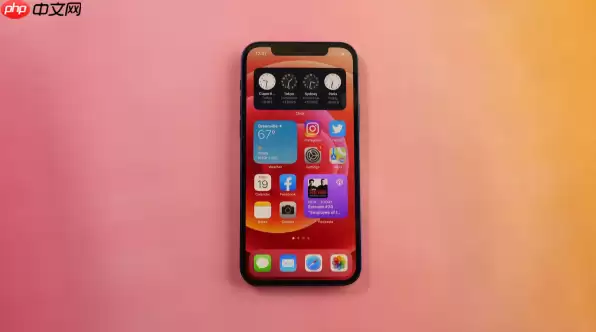
如果您希望屏幕顶部的灵动岛区域不再那么“活跃”,无论是追求视觉上的简洁,还是减少使用中的干扰,下面这几套方案都能轻松实现。
一、通过显示设置直接隐藏灵动岛
最简单直接、效果也最彻底的方法,是从系统显示设置中关闭灵动岛的显示。
1. 解锁您的 iPhone 16 Pro,在主屏幕找到并打开“设置”。
2. 在设置列表中向下滑动,找到并点击“显示与亮度”。
3. 进入“显示与亮度”页面后,你会看到“灵动岛”选项,点击进入。
4. 在模式选择中,直接选择隐藏。一步到位,灵动岛将不再显示。
二、管理通知权限,关闭实时活动
如果您不想彻底关闭灵动岛,只是希望减少某些应用的刷屏干扰,可从“通知”管理入手,精准降低动画弹出频率。
1. 打开“设置”,向下滚动,找到并点击“通知”。
2. 在通知列表里,选择您想要管理的应用,例如常用的音乐、地图导航或外卖软件。
3. 点击进入该应用的通知设置页,找到“在灵动岛上显示”或“实时活动”开关,果断将其关闭。
4. 重复此操作,逐一关闭其他不希望出现在灵动岛上的应用。
三、启用减少动态效果,降低动画干扰
系统辅助功能中内置了“减负”开关,可降低包括灵动岛在内的全局动画效果。
1. 进入“设置”,找到并点击“辅助功能”。
2. 在辅助功能列表中,点击“动态效果”。
3. 打开减少动态效果开关。系统会立即简化灵动岛及其他界面元素的动画,视觉上更为清爽。
4. 若想进一步减弱视觉干扰,可顺手开启下方的“减弱透明度”,降低灵动岛背景透明动画带来的层次感。
四、使用专注模式,营造无干扰环境
在需要高度集中精神或不想被打扰的时段(如工作或睡眠),可直接通过“专注模式”实现一键静音。
1. 打开“设置”,进入“专注模式”。
2. 您可以创建一个新的专注模式,例如自定义“工作”或“阅读”模式,也可以直接编辑系统自带的“睡眠”模式。
3. 在模式设置中,重点配置允许推送通知的应用。将可能触发灵动岛动画的应用设为静音,仅保留最核心的联系人或工具作为白名单。
4. 启用该专注模式后,非白名单应用的通知将不再通过灵动岛打扰您。
5. 如需更快捷操作,也可直接从控制中心开启“勿扰模式”,它能立刻挡住大部分通知及灵动岛上的动态提醒。


