
严格来说,iPhone 16 并没有官方预设的“隐藏屏幕手势”,这一点需要先明确。不过,通过深入系统设置,你可以发掘出多个平时不易察觉、却极为实用的触控功能,它们能显著提升日常操作效率与隐私保护水平。需要明确的是,这些功能均需手动开启——并非出厂默认。
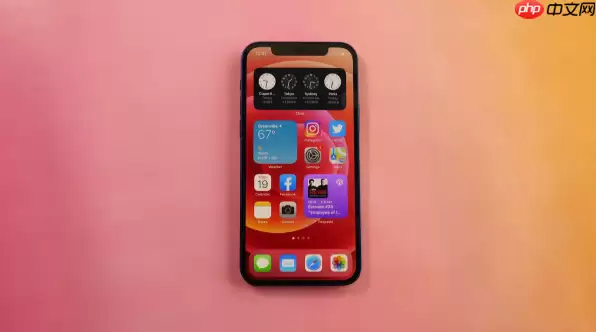
换言之,苹果并未刻意隐藏所谓“彩蛋”,但只需花费几分钟进行设置,你的 iPhone 16 就能变得更高效、更安全。以下三项隐藏设置尤为值得尝试。
开启辅助触控(悬浮球)功能
该功能会在屏幕内添加一个可自由定制的悬浮小白点,通过点击或长按即可快速执行锁屏、截屏、启动快捷指令等操作。具体操作路径如下:
- 前往“设置” → “辅助功能” → “触控”
- 打开“辅助触控”开关
- 此时屏幕会出现一个半透明圆点,可随意拖动到任意位置
- 点击圆点进入自定义菜单,为单击、双击、长按等手势设定动作,例如“锁定屏幕”
利用引导式访问保护隐私
该功能非常适合防窥场景——或防止他人拿到手机后随意切换应用。开启后,设备将锁定在当前 App,无法退出,相当于一种“屏幕锁定”模式。设置方法:
- 前往“设置” → “辅助功能” → “引导式访问”
- 打开开关,并设置一个密码(或使用面容 ID 验证)
- 返回桌面打开任意 App,连按三次侧边按钮即可启动引导式访问
- 此时屏幕会锁定在该 App 内,退出需输入密码
自定义控制中心与快捷操作
虽然这不属于传统意义上的“手势”,但通过滑动调出控制中心并自定义其中的功能,同样能实现快速操作。步骤十分简单:
- 从屏幕右上角向下滑动打开控制中心
- 点击左上角“编辑控制栏”按钮
- 添加常用功能,比如“屏幕镜像”、“低电量模式”或“语音备忘录”
- 部分功能支持重压(3D Touch)展开更多选项
总的来说,这几项就是能够切实提升操作体验的关键设置。它们并非出厂隐藏的彩蛋,而是苹果为有特殊需求的用户设计的辅助或安全功能。合理运用,确实能让 iPhone 16 更好用,也更私密。


