
灵动岛从推出至今,始终是一个“争议与惊喜并存”的功能。有些人觉得它只是花哨的点缀,而另一些人却用得游刃有余。实际上,真正让灵动岛发挥价值的关键,隐藏在日常的系统设置与应用授权之中。今天我们就来聊聊,如何将iPhone 16上的这片灵动区域,调校成真正顺手、高效的工具。
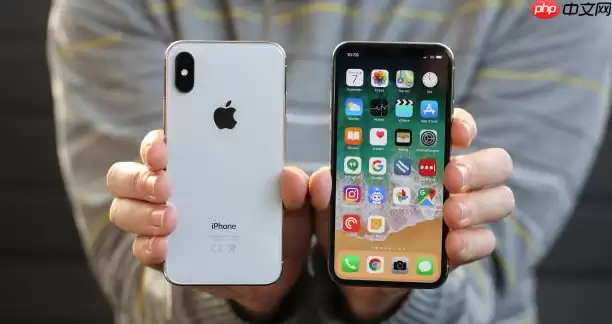
想要根据个人使用习惯,灵活调整灵动岛的显示内容与交互方式,让它在日常操作中更高效地为你服务,核心就在于系统设置与各应用授权的巧妙搭配。下面这几步操作,基本能覆盖大部分常用场景,帮你轻松上手。
一、开启灵动岛核心功能
所有自定义的前提,是灵动岛的基础功能已成功激活。这一步若未完成,后续的实时活动、个性化显示都将无从谈起。
1、打开手机「设置」,向下滚动找到「灵动岛」选项,点击进入该页面。
2、将「灵动岛」主开关打开,确保其处于启用状态。
3、检查下方的子功能是否都已开启,包括「实时活动」、「来电横幅显示」以及「用按钮调整音量时显示」。这三个小开关决定了灵动岛是否会准确响应你的操作指令。
二、按应用授权实时活动权限
灵动岛所显示的内容来自各个应用的实时信息推送,每款应用需要单独授权。只有你允许的应用,才能在该区域占用位置并展示动态信息。
1、返回「设置」主界面,找到你希望启用灵动岛的应用——例如高德地图、网易云音乐、美团等。
2、点击进入该应用的设置页面,选择「实时活动」选项。
3、将「允许实时活动」开关打开。需要注意的是:部分应用可能需要更新至最新版本才能支持此功能,若找不到选项,请先前往App Store检查是否有更新。
三、定制来电与音量显示样式
通过系统级的设置调整,可以改变来电通知与音量调节在灵动岛上的呈现方式。这样既能避免全屏弹窗打断当前操作,也能让视觉风格更加统一、自然。
1、进入「设置」→「电话」→「来电」,选择「横幅」模式,而非全屏显示。这样一来,来电提醒会像一个轻巧的通知条,不会覆盖你正在浏览的界面内容。
2、前往「设置」→「声音与触感」,开启「用按钮调整」选项。调节音量时,灵动岛会显示动态条形反馈,比传统弹出框更为直观和友好。
3、测试一下:拨打电话或调整音量,观察灵动岛是否正确响应并显示对应的UI元素。若发现问题,可回头检查前面的设置是否准确到位。
四、管理多任务信息优先级
当多个应用同时推送实时活动时,灵动岛会自动将信息堆叠显示。通过手指操作即可轻松控制主次信息的展示顺序,实现动态内容优先级排序。
1、在灵动岛区域左右滑动,可以切换不同应用的信息卡片,将当前最关心的内容置于C位。
2、长按当前显示的应用信息,弹出菜单后选择「固定至前方」,即可让该应用始终保持优先显示,不会被其他通知挤下去。
3、对于临时不需要关注的信息,左滑即可将其隐藏;若想重新唤出被隐藏的活动,向右滑动即可恢复显示。
五、探索第三方应用专属互动
不少适配灵动岛的第三方应用都提供了扩展功能,比如音乐播放控制、外卖骑手实时追踪等。这些功能通常需要在应用内部额外开启相应的权限。
1、打开已经授权实时活动的第三方应用——例如QQ音乐,播放一首歌曲。
2、观察灵动岛是否显示播放信息。若没有反应,进入该应用的设置中查找「灵动岛」或「Live Activity」相关选项并手动开启。
3、长按灵动岛上的音乐控件,即可展开完整的播放面板,直接操作切歌、调节音量,甚至查看歌词。这种交互方式比来回切换应用省事多了。


