
用了段时间iPhone 16,发现它虽然没什么“隐藏大招”,但系统里其实藏着不少能大幅提升效率的实用设置。很多人要么没注意到,要么觉得麻烦不想调——其实花几分钟配置好,日常操作会顺手很多。下面按几个方面详细拆解。
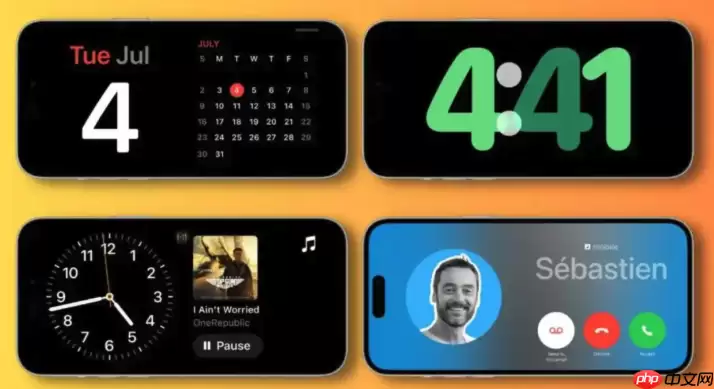
别指望有什么惊天动地的功能,但下面这些iPhone 16技巧,知道和不知道差别还挺明显的。先从最常用的界面优化说起。
快速操作与界面优化
把那些藏得深但每天都要用的功能放到触手可及的位置,能省下大量反复点按的时间。
- 电池百分比显示:想随时看到电量数字?从屏幕右上角下拉打开控制中心,长按左上角空白区域,把“电池”小组件拖出来,百分比就能常驻显示。这比每次都去状态栏猜图标直观多了。
- 单手操作(降半屏):大屏单手够不到顶部?进入“设置” → “辅助功能” → “触控”,开启“便捷访问”。此后在任何界面,从屏幕底部横条轻轻下滑,界面就会自动降到下半屏,大拇指轻松点到顶部内容。实测很实用,尤其是走路或拎东西时。
- 科学计算器:把手机横过来打开计算器,普通界面会秒变科学计算器——三角函数、对数、指数函数全出来了。学生党或需要复杂运算的场景下,比临时找科学计算App快得多。
自动化与快捷指令
让手机自己干活才是效率提升的关键。下面两个技巧,一个靠快捷指令,一个靠系统自带计时器,都不需要额外装App。
- Siri语音捷径:打开“快捷指令”App,创建个人自动化。比如设置“连接AirPods时自动播放播客”,或者“到公司时手机自动静音”。你还能把多个动作组合在一起——例如“睡前关闭所有通知+开启勿扰模式+播放白噪音”。记得关闭“运行前询问”,这样触发后直接执行,完全不用手动干预。
- 定时停止播放:睡前听播客或有声书,睡着后音频还在跑?打开“时钟”App → “计时器”,设定时间(比如30分钟),然后点击“计时结束时启动”,选择“停止播放”。时间一到,音乐、播客、视频统统自动关掉,不会费电也不会吵到半夜醒来。
- 批量移动App图标:想整理桌面又嫌一个个拖太慢?长按一个 App直到图标抖动,然后用另一根手指逐个点击其他想移动的App,选中的应用会自动聚拢成一堆,一次性拖到新位置。这个iPhone 16技巧知道的人不多,但整理效率直接翻倍。
隐私与文件管理
保护敏感信息的同时,日常文件处理也更加高效。
- 备忘录扫描文档:打开备忘录,新建笔记后点“+”选择“扫描文稿”,可以直接拍照生成PDF,支持多页合并。纸质合同、名片、板书,几秒变电子档。出差开会时比用扫描仪方便太多。
- 备忘录加密:在“设置” → “备忘录”中开启密码保护(可以同步手机解锁密码)。之后对指定笔记上锁,别人打开备忘录也看不到敏感内容。适合记密码、私人日记或者临时的敏感信息。
- 隐藏照片保护隐私:相册里有些不想被轻易翻到的照片?选中后点“分享”按钮里的“隐藏”,照片就会从主列表消失。然后去“设置” → “照片”中开启“已隐藏”相簿,需要时才能手动查看。避免了给朋友看照片时不小心划到的尴尬。
基本上就这些,每个都不复杂,但平时容易忽略。花几分钟设置好,用手机的感觉会利落不少。


