
要准确找出iPhone上最耗电的App,直接查看电池用量即可。操作很简单:打开“设置”>“电池”,对比过去24小时和最近10天的耗电数据。图表用颜色区分手机状态:深蓝色表示屏幕开启,浅蓝色代表后台活动。点击“显示活动”,可以进一步查看前台与后台分别消耗了多少时间。如果某个应用后台耗电时间特别长,说明它可能在频繁唤醒,需要检查它的权限设置。定期进行这样的检查,对优化续航大有帮助。
简单来说,要找出那些在后台“偷偷”耗电的App,iPhone系统自带的电池数据是最准确的。无需安装第三方工具,直接进入设置就能发现耗电大户,既方便又直观。
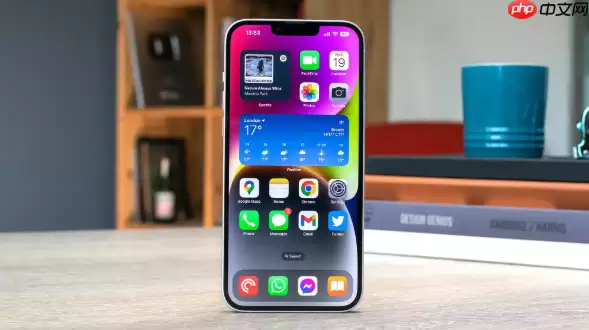
查看整体耗电情况
进入iPhone的“设置”,向下滑动找到“电池”选项并点击。页面顶部会显示两个时间段的耗电数据:过去24小时和最近10天。图表中,深蓝色代表屏幕点亮的时间,浅蓝色则表示屏幕关闭但手机仍在后台运行的时间。图表下方列出了所有App的耗电百分比,排在越靠前的应用说明耗电越多。
区分前台与后台耗电
想要了解某个App是在你使用手机时耗电多,还是在后台悄悄运行时耗电多?点击“显示活动”即可看清。开启该功能后,每个App下方会分别列出“前台”和“后台”的使用时长。如果某个应用的后台耗电时间明显偏长,说明它可能在你不用手机时频繁唤醒——这类应用需要重点关注。
快速定位问题应用
通过对比“过去24小时”和“最近10天”的耗电数据,可以快速锁定问题应用。例如,某个应用在24小时内耗电异常高,但在10天平均数据中表现正常,说明它可能是近期才开始异常耗电。反之,如果它在两个时间段都持续高耗电,就需要考虑调整其权限,比如关闭后台应用刷新或定位服务。
以上就是查看iPhone电池用量的主要步骤。定期检查电池用量,对于延长手机续航时间会有明显的帮助。


