
当你的iPhone出现拍照自动对焦失灵的问题时,可以按照以下步骤逐步排查:先清洁镜头、移除遮挡物并检查拍摄距离,再通过重启设备、强制关闭相机App、测试第三方应用等操作排除软件故障,随后尝试手动对焦、更新iOS系统或还原所有设置。若这些方法均无效,请检查是否存在物理损伤,必要时进行恢复模式刷机。如果仍无法解决,建议联系Apple支持检测硬件。
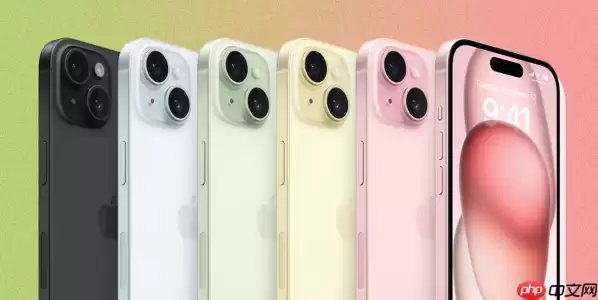
尽管iPhone 17 Pro尚未发布,但针对现有高端iPhone机型(如Pro系列)拍照自动对焦失灵的问题,以下方法已经过反复验证且效果显著。未来新机型大概率也能沿用这些成熟方案。
检查基础问题
先排除最简单的干扰因素:
- 清洁镜头:使用超细纤维布轻轻擦拭所有后置镜头表面,包括激光雷达(LiDAR)传感器。指纹、灰尘或油污会严重影响对焦系统的正常工作。
- 移除遮挡物:取下手机壳,确认没有边框或凸起部分遮挡镜头模组。部分劣质贴膜也可能干扰近距对焦。
- 检查拍摄距离:确保拍摄对象处于有效对焦范围内。距离过近(低于5-10厘米)或物体过于平坦、缺乏纹理,都可能导致对焦困难。
尝试快速修复操作
大多数软件层面的故障可通过以下步骤解决:
- 重启设备:长按侧键+音量键,滑动关机后再开机。这能清除临时缓存,解决系统小卡顿,改善对焦响应。
- 强制关闭相机App:从屏幕底部上滑并停顿,调出应用切换器,将相机卡片上滑关闭,再重新打开,可重置相机进程。
- 测试第三方相机App:安装如Halide或ProCamera等专业应用,查看是否能正常对焦。如果第三方App正常,说明问题出在原生相机App上。
调整设置与更新系统
进入系统层面排查设置冲突或版本缺陷:
- 手动点击对焦:在相机界面直接点击屏幕主体位置,让系统重新计算焦点。长按可锁定AE/AF,防止反复拉焦。
- 更新iOS系统:前往【设置】>【通用】>【软件更新】,安装最新正式版。苹果经常通过系统更新修复相机相关的Bug。
- 还原所有设置:进入【设置】>【通用】>【传输或还原iPhone】>【还原】>【还原所有设置】。此操作不会删除个人数据,但会重置网络、显示、隐私等配置,可能解决因设置错乱导致的对焦异常。
考虑硬件与深度处理
如果以上方法均无效,问题可能更深层:
- 观察是否有物理损伤:若手机近期摔过或进水,对焦马达或镜头组件可能已损坏。轻微移位有时会影响自动对焦的精准度。
- 恢复模式刷机:连接电脑使用Finder(Mac)或iTunes(Windows),将手机置于恢复模式进行系统重装。这能彻底清除潜在的系统文件错误,恢复相机功能。
- 联系Apple支持:当所有尝试都失败后,建议预约Apple Store或授权服务商进行检测。很可能是硬件故障,需要专业维修或更换摄像头模块。
基本上就这些方法。从清洁镜头到系统重置,大部分对焦问题都能得到有效解决。如果真遇到硬件问题,官方售后是最稳妥的选择。


