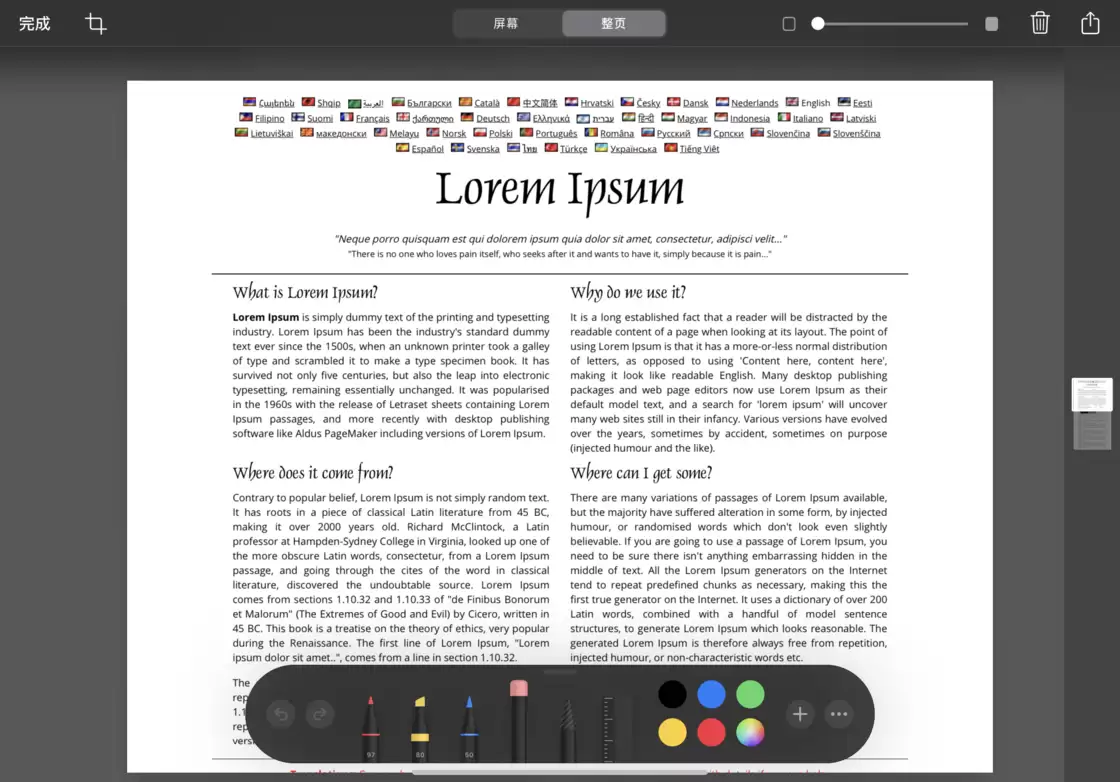
在 iPadOS 系统中,用户进行截图和标注操作时,整体体验变得比以往更加流畅便捷。
首先来看看全新设计的工具调板。
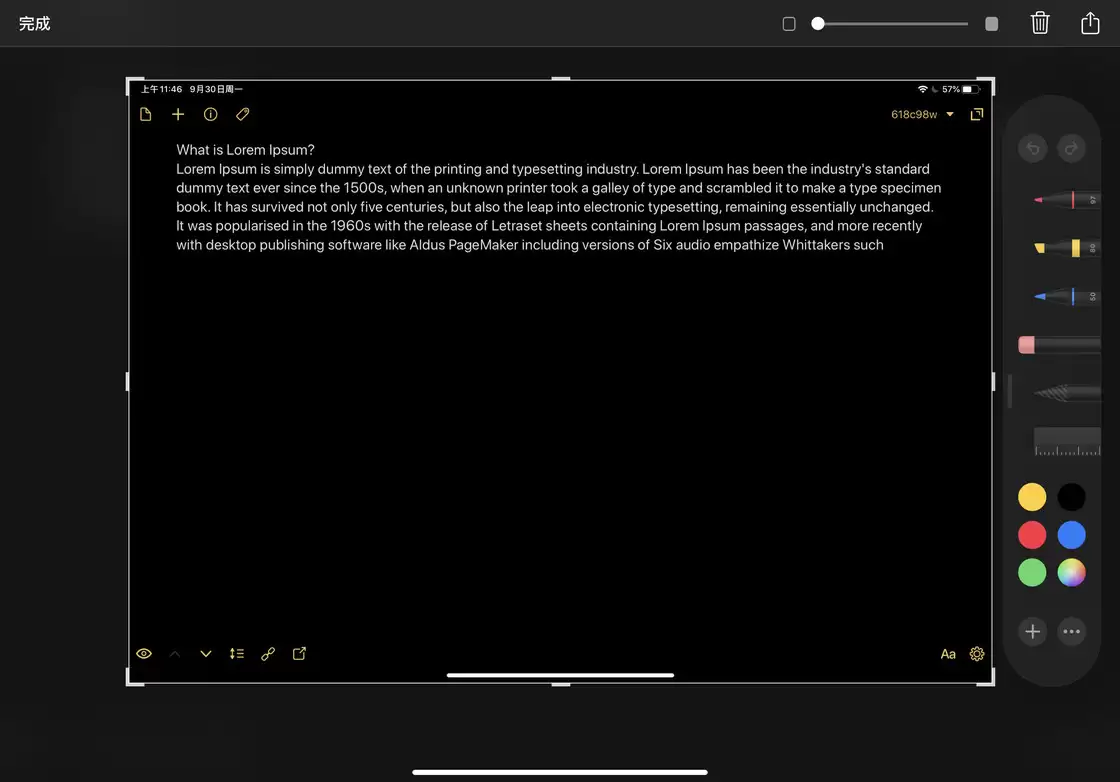
当你对截图或是「照片」应用中的图片进行标注时,看到的将不再是以前那种扁平化的按钮样式。新版调板采用拟物化设计风格——铅笔、荧光笔、橡皮擦等工具的图标辨识度极高,笔尖尺寸直接用数字清晰标注,画笔的颜色也直接绘制在笔身上,让选择更加直观。
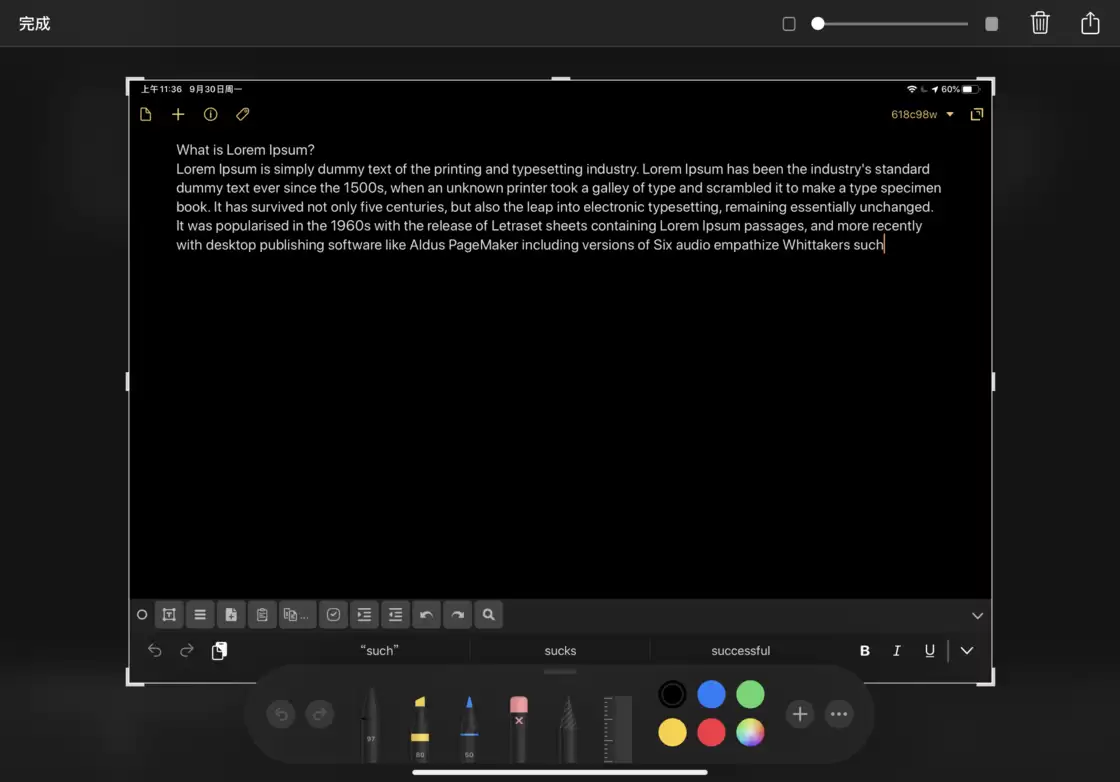
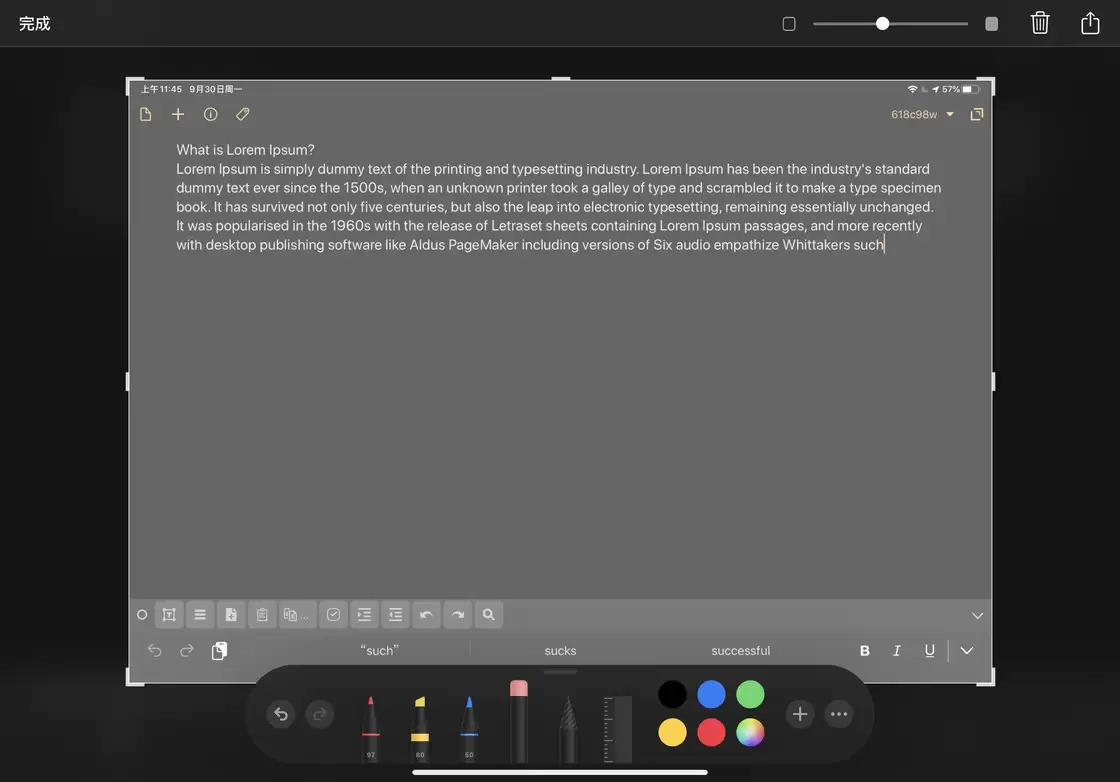
更令人惊喜的是,标注区域的右上角新增了一个透明度滑动条。你可以根据实际需求灵活调整图片的透明程度,在叠加标注或进行图文混合编辑时,这一功能非常实用。
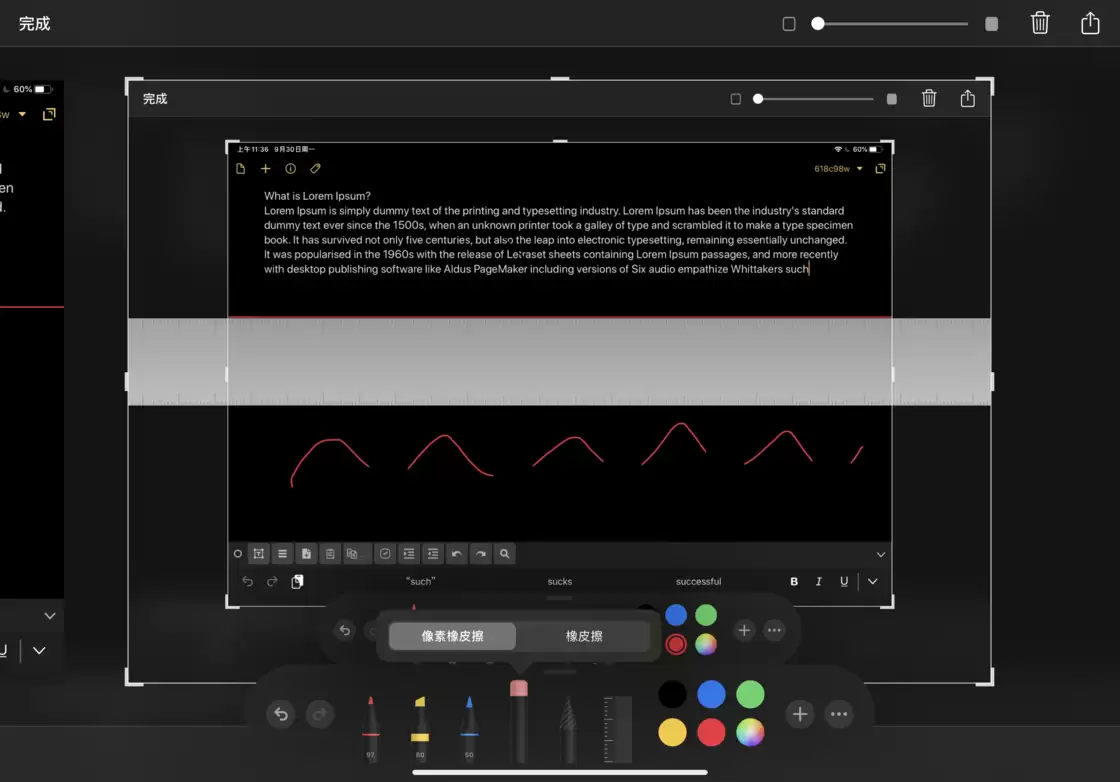
工具调板中还加入了标尺工具——想要画一条笔直的线?直接把它拖拽出来即可。改进后的橡皮擦也提供了「像素橡皮擦」选项,能够以间断方式擦除标注中的手写内容,而不再像以前那样必须整段删除。
值得一提的是,这个调板可以随意拖动到屏幕的任意边缘,或者自动缩放在角落显示——当你需要更多空间查看内容时,它完全不会干扰你的视线。
接下来聊聊截图操作方面的变化。
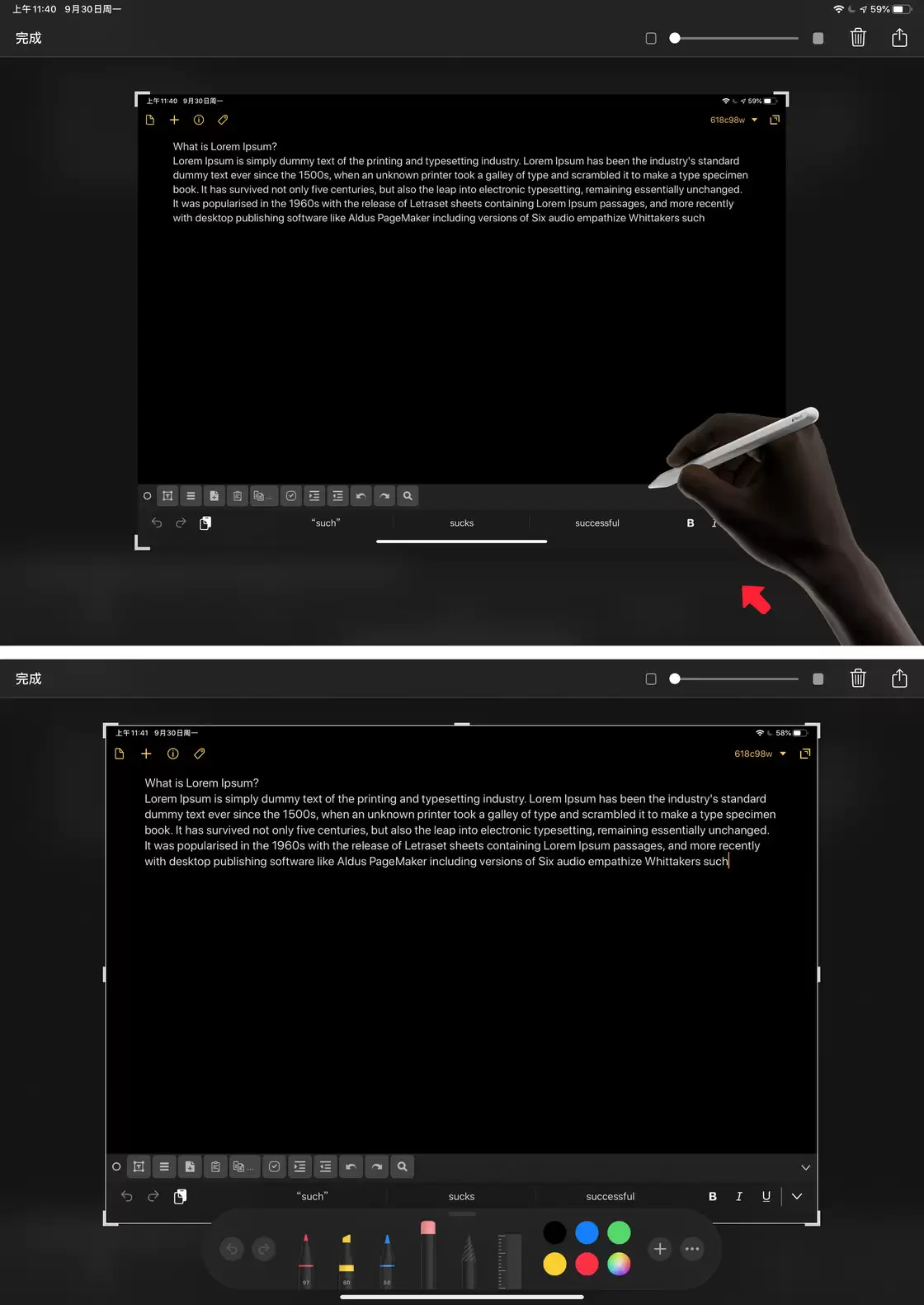
在 iPadOS 中,使用 Apple Pencil 从右下角向屏幕中心划动,就能立即完成截图——这个手势比过去方便了许多。截图完成后,标注工具会自动弹出,这意味着你可以马上对截图进行标记、画线或添加注释,省去了额外的操作步骤。
还有一个非常实用的更新:整页屏幕快照。
当你在 iPadOS 中浏览网页、邮件或文稿时,截屏后会发现页面顶部多了一个「整页」选项。点击它,系统会自动将整个页面的截图无缝拼接起来,最终保存为 PDF 文件,并直接存入「文件」应用。这个功能对于需要保存长网页或长文档的用户来说,堪称刚需。