
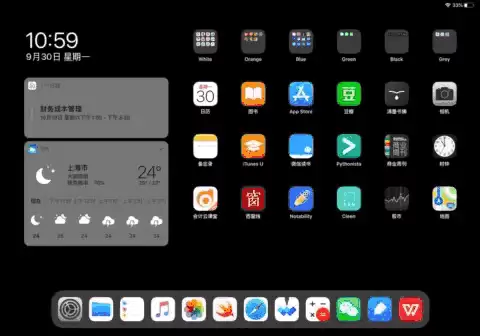
iPadOS 为鼠标设备引入了辅助触控功能,初衷是让用户在不触碰屏幕或 Apple Pencil 的情况下也能轻松操控 iPad。然而,实际使用中问题随之而来:一旦鼠标断开连接,屏幕上总会残留一个辅助触控的小黑点,而且无法彻底隐藏——必须手动前往「设置」中关闭。更令人头疼的是,如果下次再连接鼠标,还得重新开启一次。反复切换的操作不仅繁琐,更让整体体验大打折扣。
不过,借助系统内置的「快捷指令」与「自动化」功能,完全可以实现辅助触控的自动开启与关闭,从此告别手动折腾,让 iPad 鼠标使用更加高效智能。
连接鼠标时,自动开启辅助触控
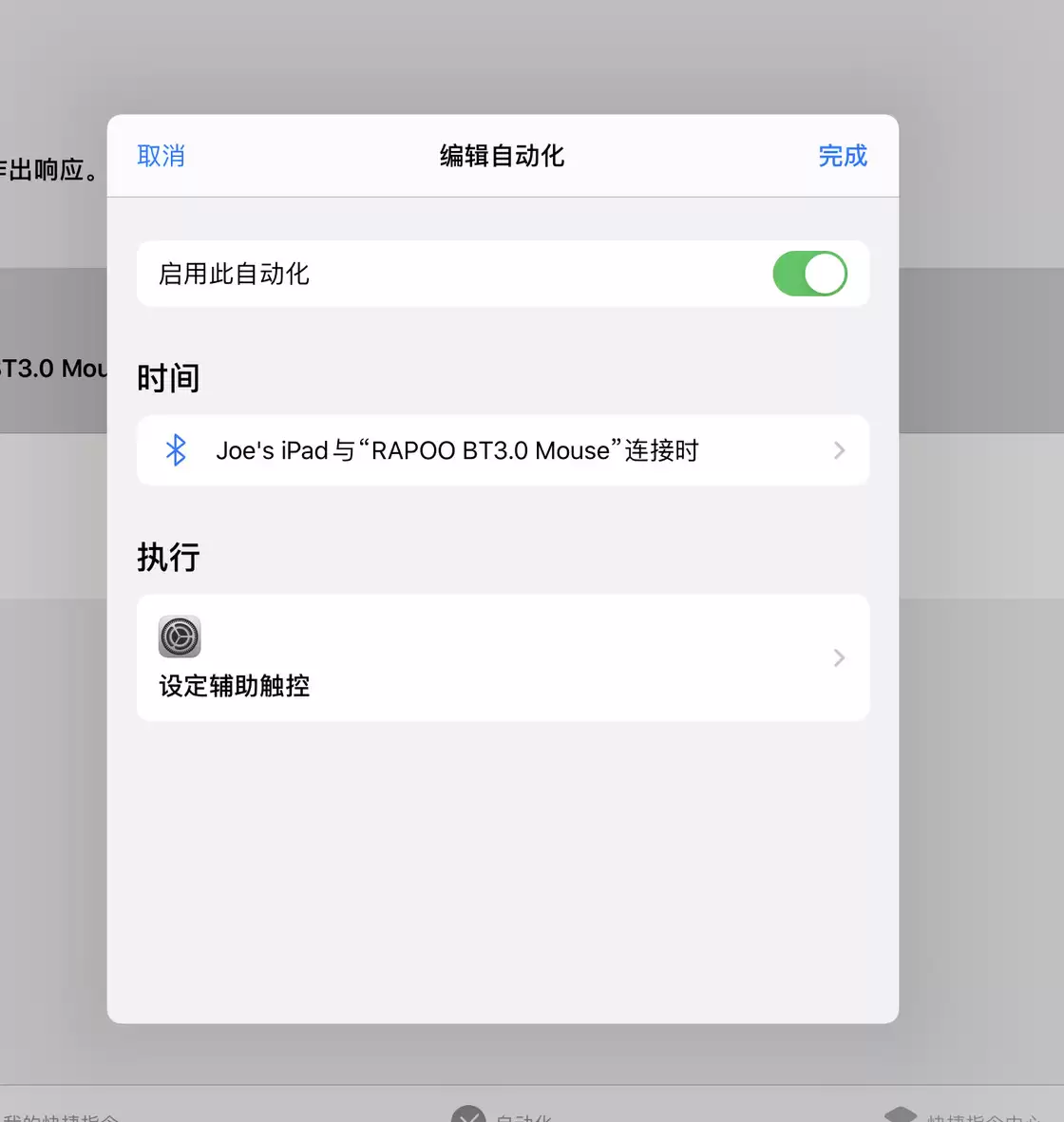
在「快捷指令」应用中创建一条自动化规则:指定当蓝牙连接至鼠标时,自动运行「打开辅助触控」操作。设置完成后,每次连接鼠标,屏幕顶部便会弹出快捷指令的推送通知,只需下拉通知中心并点击执行,即可快速启用辅助触控。
鼠标断开连接后,如何自动关闭辅助触控
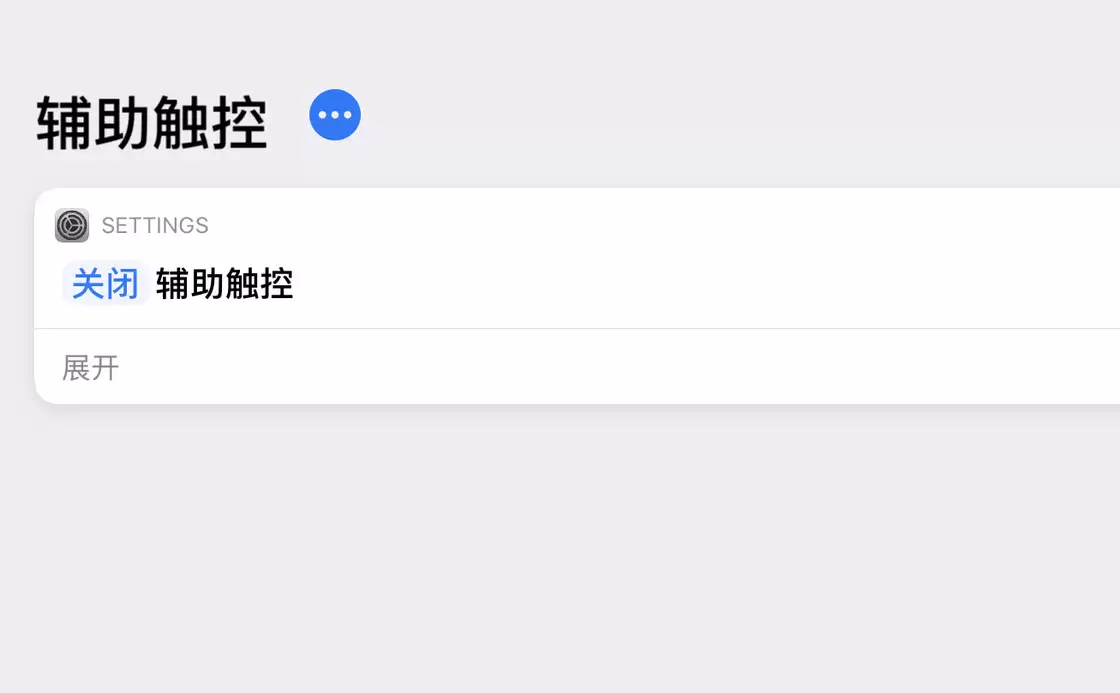
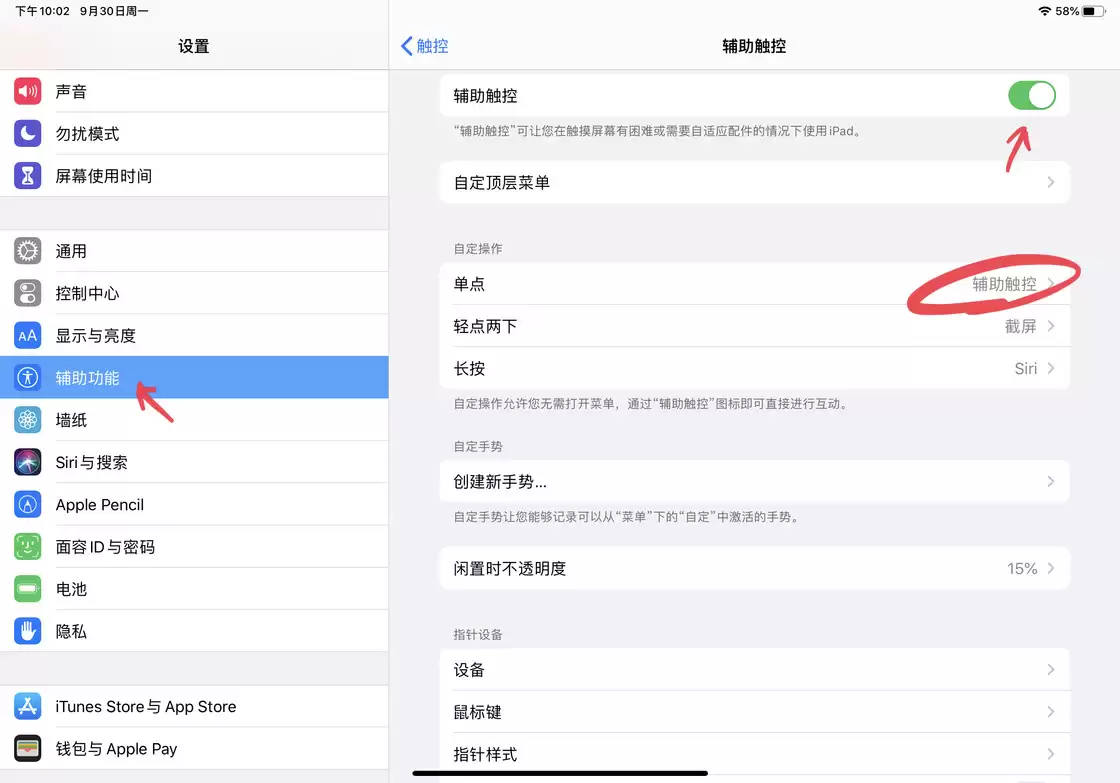
断开鼠标时关闭辅助触控,操作略微绕一些,但同样切实可行。首先创建一条名为「关闭辅助触控」的快捷指令。接着进入「设置」-「辅助功能」-「辅助触控」,在「自定操作」中将「单点」手势关联到刚才创建的快捷指令。这样只需轻点一下屏幕上的那个小黑点,就能瞬间关闭辅助触控,彻底解决残留图标问题。
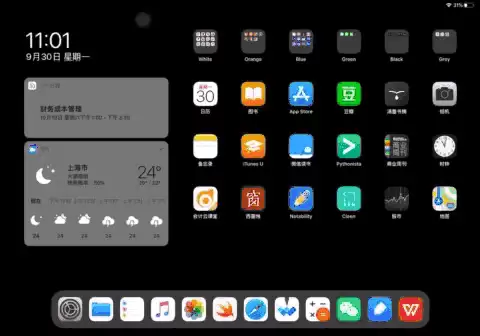
这套流程一旦配置完成,后续日常使用几乎感觉不到它的存在——鼠标连接后自动开启辅助触控,断开时点一下即可关闭,省心省力,极大提升 iPad 操作体验。


